PPT柱形图表中怎么更改数据系列先后顺序

 时间:2024-10-11 18:50:47

1、首先打开PPT文档,新建幻灯片,示例如下
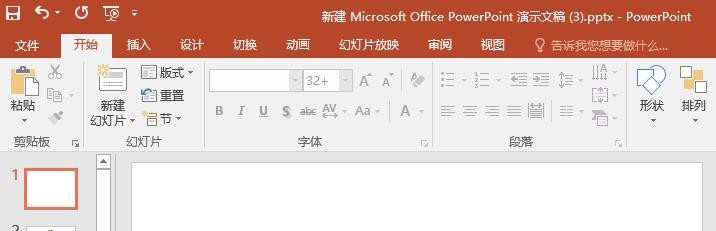
PPT柱形图表中怎么更改数据系列先后顺序

2、使用图表制作幻灯片内容,如下所示

PPT柱形图表中怎么更改数据系列先后顺序

3、想了想,需要将数据调整下顺序于是重新编辑了下数据顺序,如下所示但是发现图表中的顺序并没有改变

PPT柱形图表中怎么更改数据系列先后顺序

4、怎么更改图表中的数据系列顺序呢选中数据系列,如下所示

PPT柱形图表中怎么更改数据系列先后顺序

5、点击菜单栏【图表工具】【设计】【数据】【选择数据】,如下所示

PPT柱形图表中怎么更改数据系列先后顺序

6、在【选择数据源】窗口,【图列项(系列)】中调整数据顺序即可,如下所示,想让系列2显莲镘拎扇示前面,就将系列2上调位置

PPT柱形图表中怎么更改数据系列先后顺序

7、调整后查看图表,数据系列顺序已经改变,系列2显示在前面、系列1显示在后面如下所示

PPT柱形图表中怎么更改数据系列先后顺序
  • excel中如何改变柱状图顺序?
  • ppt图表坐标轴数值调整
  • PPT插入的柱形图表如何加入折线图并添加标签
  • PPT制作折线和柱形混合图表的操作
  • PPT中如何组合两个数据图表的数据关系
  • 热门搜索
    怀孕初期小腹隐隐作痛怎么回事 睡觉出汗怎么回事男性 手机呼叫转移怎么设置 炒菠菜的做法大全 总胆红素高是怎么回事 为什么青蛙可以跳得比树高 火箭少女101为什么解散 鹅肉怎么做好吃 为什么医生建议打二价 杏鲍菇的家常做法