Word 2016如何将文档正确转换为PDF文档而不出错

 时间:2026-04-26 22:30:48

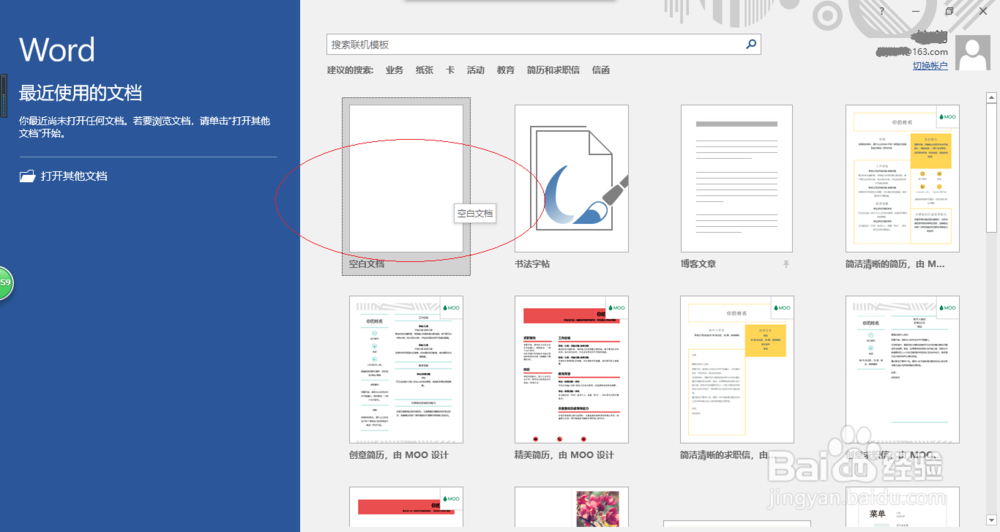
1、启动Word 2016文字处理应用软件,如图所示点击屏幕右侧新建空白文档。
Word 2016如何将文档正确转换为PDF文档而不出错

2、屏幕显示软件用户主界面,如图所示。全选文档点击鼠标右键,弹出快捷菜单选择"字体..."项。

Word 2016如何将文档正确转换为PDF文档而不出错

3、如图所示,弹出"字体"对话框。选择"字体"标签,点击"中文字体"右侧向下箭头。

Word 2016如何将文档正确转换为PDF文档而不出错

4、弹出下拉列表选择"宋体"项,如图所示。用于将自定义的"全新硬笔行书简"字体转换为系统默认的"宋体",设置完成点击"确定"按钮。

Word 2016如何将文档正确转换为PDF文档而不出错

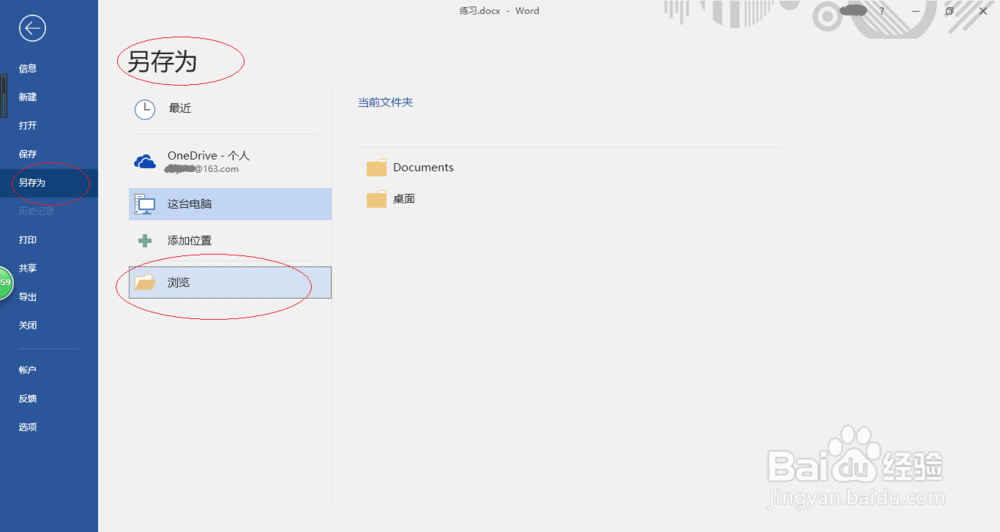
5、如图所示,点击功能区"文件"标签。弹出"文件主菜单"界面,点击"另存为→浏览"图标。
Word 2016如何将文档正确转换为PDF文档而不出错

6、选择文件保存路径、类型和文件名,如图所示。本例到此结束,希望对大家能有所帮助。

Word 2016如何将文档正确转换为PDF文档而不出错

  • 如何给电脑安装360安全卫士软件之攻略
  • WPS2019文字怎么隐藏导航窗口
  • 广东深圳ISO管理体系认证除了ISO9001还有什么
  • win7怎么用远程桌面连接别人电脑
  • Office Word如何启动实时预览和功能提示的步骤
  • 热门搜索
    藕粉色配什么颜色好看 我想要怒放的生命是什么歌 area是什么意思 维生素b12功能与作用 一什么什么什么 pcs什么意思 文竹的养殖方法 憧憬什么意思 杀青什么意思 农村养殖业