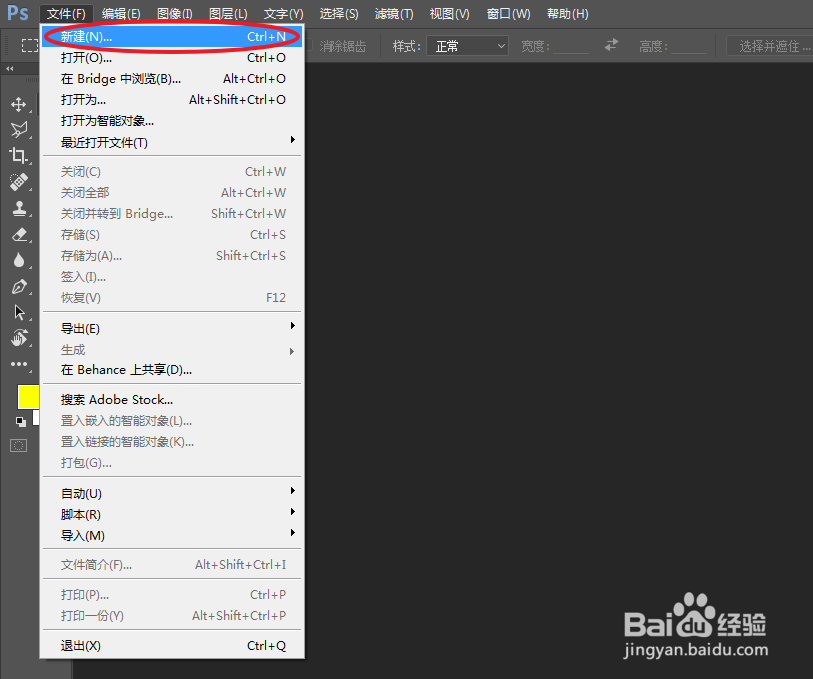
1、执行命令:文件>新建,建立一个新的文档。
2、将尺寸设为:700×350,分辨率大小设为72像素/英寸。

3、在左侧的工具箱内,长按鼠标左键选择“椭圆选框”工具。
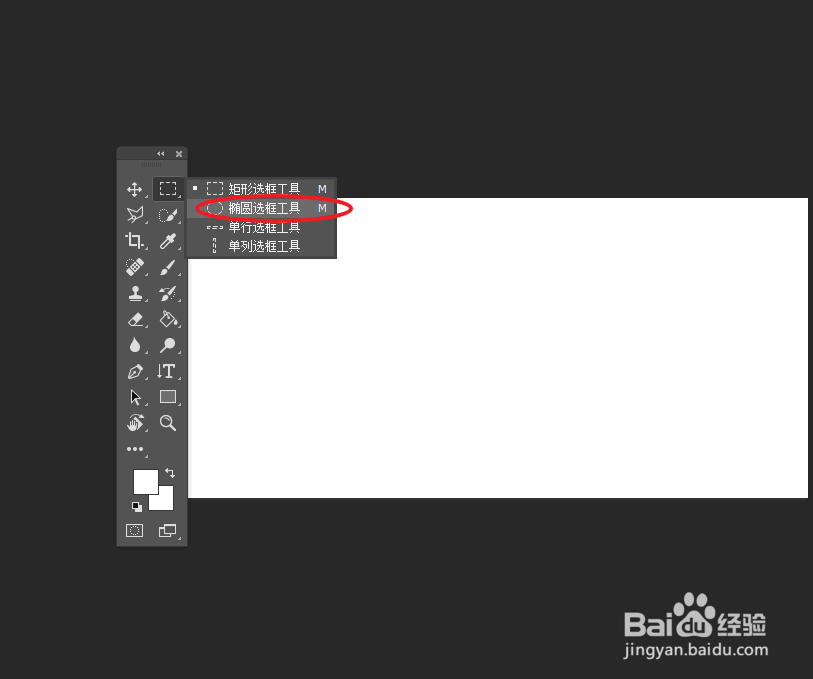
4、在画布的合适的区域,使用椭圆选框工具绘制选区。

1、将背景颜色设为:青绿色(#1cffac),单击色块即可快速修改。

2、使用油漆桶工具,填充选区。

3、使用同样的方法,制作白色的高光效果。

4、通过“Ctrl+U”快捷键,调取色相/饱和度,快速调整色相偏移。

时间:2026-04-30 06:01:06
1、执行命令:文件>新建,建立一个新的文档。
2、将尺寸设为:700×350,分辨率大小设为72像素/英寸。
3、在左侧的工具箱内,长按鼠标左键选择“椭圆选框”工具。
4、在画布的合适的区域,使用椭圆选框工具绘制选区。
1、将背景颜色设为:青绿色(#1cffac),单击色块即可快速修改。
2、使用油漆桶工具,填充选区。
3、使用同样的方法,制作白色的高光效果。
4、通过“Ctrl+U”快捷键,调取色相/饱和度,快速调整色相偏移。
