1、首先新建一个word文档,然后将公司的各层级部门在word中列出来,如图
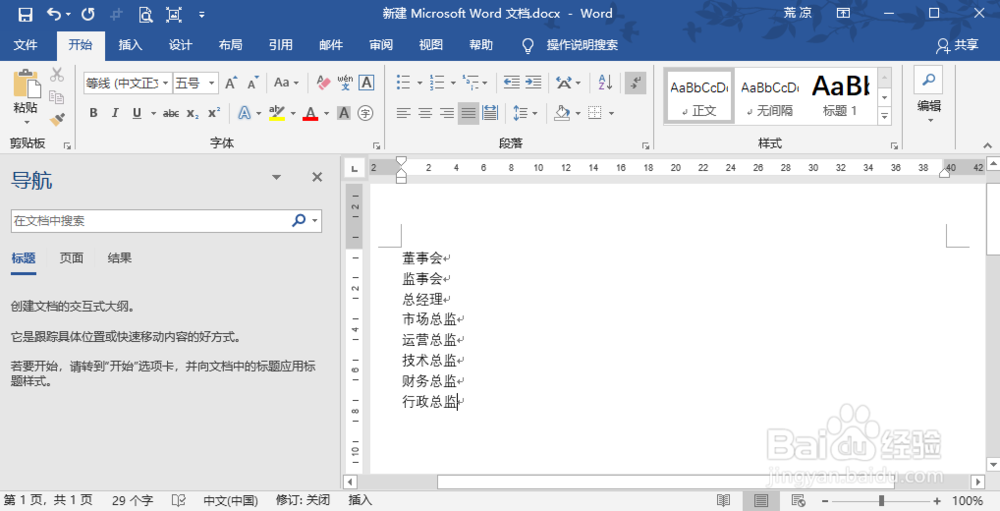
2、然后每低一级按一次tab键,如图

3、然后剪切,点击插入选项里的SmartArt选项,如图
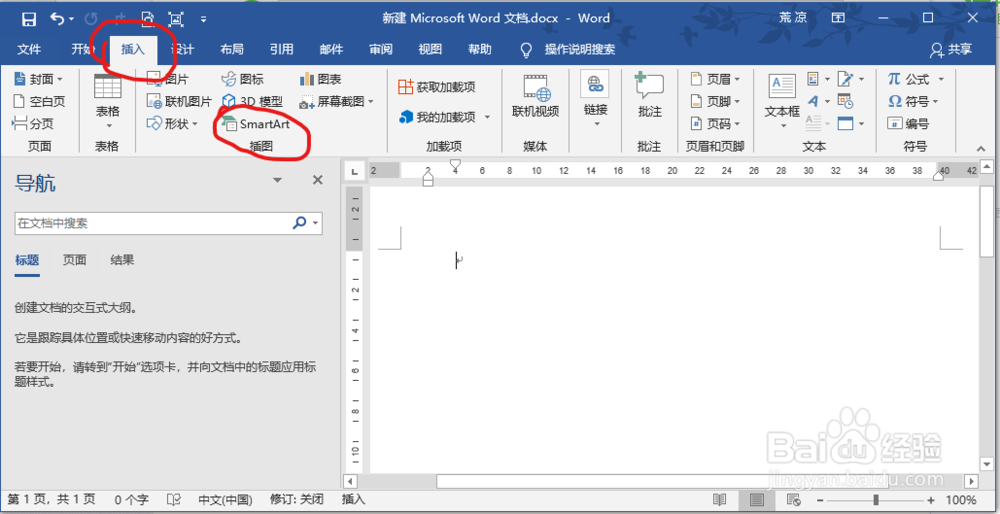
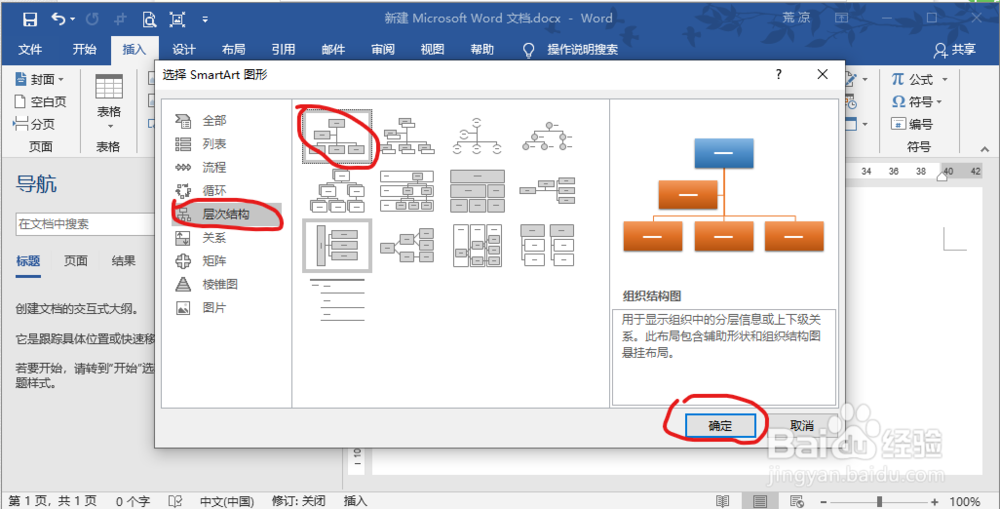
4、然后点击层次结构,选第一个,然后点确定,然后点击文本位置按CTRL+V粘贴,如图
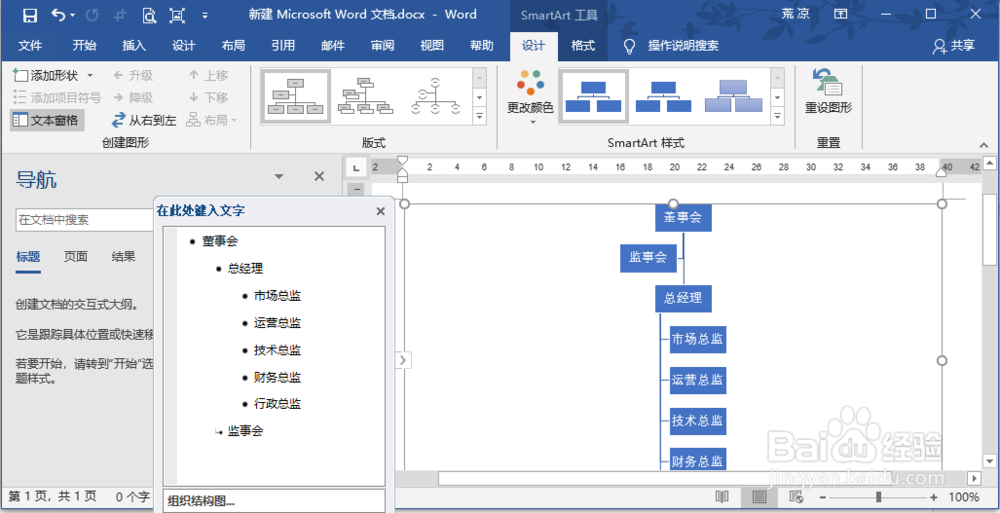
5、至此,组织结构基本绘制完成,如果需要调整,点击需要调整的线,再点击布局,选择标准,然后组织框架就绘制完成了,如图,如果要调整颜色等还可以在smartart样式中修改

时间:2026-04-22 05:14:09
1、首先新建一个word文档,然后将公司的各层级部门在word中列出来,如图
2、然后每低一级按一次tab键,如图
3、然后剪切,点击插入选项里的SmartArt选项,如图
4、然后点击层次结构,选第一个,然后点确定,然后点击文本位置按CTRL+V粘贴,如图
5、至此,组织结构基本绘制完成,如果需要调整,点击需要调整的线,再点击布局,选择标准,然后组织框架就绘制完成了,如图,如果要调整颜色等还可以在smartart样式中修改
