ps软件怎么使用裁切图片并保存

 时间:2026-02-13 14:47:13

1、第一,在电脑上率罪打开ps软件,并打开需要裁切的图片,如下图所示;

ps软件怎么使用裁切图片并保存

2、第二,在左侧工具栏中,找到裁剪工具中的  裁剪工具 选项,点击进入裁剪,如下图所示;

ps软件怎么使用裁切图片并保存

3、第三,利用攀珠辞裁剪工具,把图片裁剪成我们需要的图片大小,然后按下确定键,如下图所示;

ps软件怎么使用裁切图片并保存

4、第四,如果我们需要把图片裁剪成规定的大小尺寸,我们在选择裁剪工具后,在工具属性框中输输入图片的 宽度和高度 的数值,如下图所示;

ps软件怎么使用裁切图片并保存

5、第五,此时图片需要裁剪的尺寸大小已经确定好,移动选鉴霜取到合适位置,点击确定键,完成裁切;

ps软件怎么使用裁切图片并保存

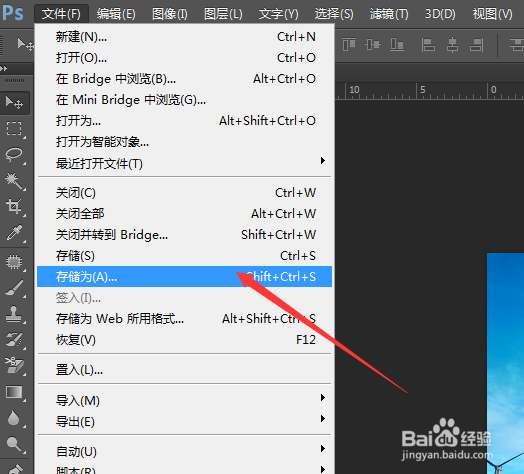
6、第六,选择 文件,存储为,把裁切好的图片,保存到指定的位置,如下图所示。
ps软件怎么使用裁切图片并保存

  • PS怎么用矩形工具造一个“田”字?
  • Photoshop怎么设置包含所有子文件夹
  • ps如何使用动作批量处理
  • 在ps中给图片添加图章素描滤镜的方法
  • 怎么用Photoshop制作旋转万花筒效果
  • 热门搜索
    针织棉是什么面料 林北林楠是什么小说 3p是什么 89年是什么命 梦见棺材是什么征兆 bmp是什么意思 飘扬的近义词是什么 兹有是什么意思 什么路最窄 心照不宣是什么意思