word怎么制作信封

 时间:2026-02-14 16:06:44

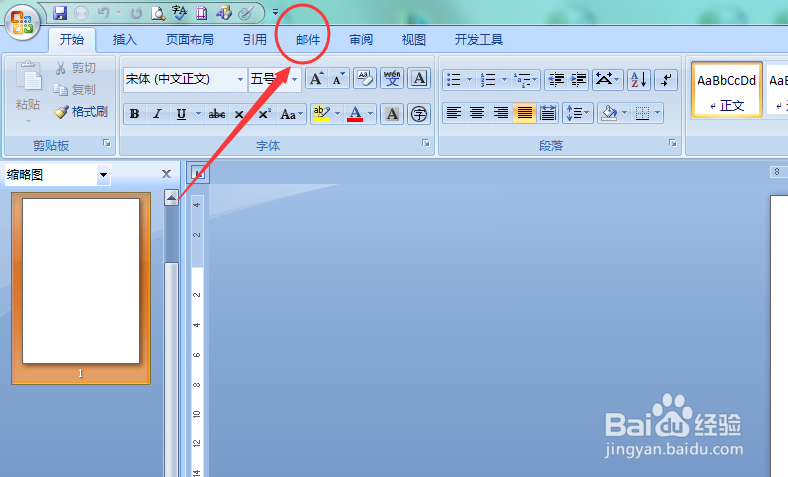
1、打开word文档,在菜单栏里打开 邮件,如下图
word怎么制作信封

2、打开邮件菜单栏之后,第一个就是中文信封啦,如下图

word怎么制作信封

3、点击打开中文信封就会弹出一个信封制作向导小框,如下图

word怎么制作信封

4、然后我们根据向导点击下一步,可以选择信封样式,选择生成单个信封或者批量信封,然后点击下一步,如下图

word怎么制作信封

word怎么制作信封

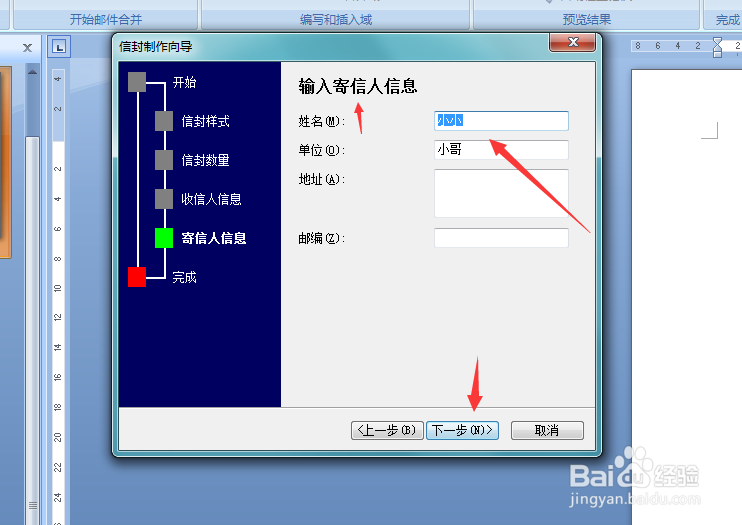
5、选择单个信封,就需要输入收信人信息,完成之后点击下一步,输入寄信人信息,如下图

word怎么制作信封

word怎么制作信封

6、填写好收信与寄信人信息之后就完成信息制作向导啦,点击完成,然后你的信封就制作出来啦,如下图

word怎么制作信封

word怎么制作信封

7、然后就可以开始编辑其他信封上需要填的信息啦,拖动文档框调整位置,如下图

word怎么制作信封

word怎么制作信封

  • word中如何复制和粘贴文本
  • word文档排版格式设置
  • 手把手教你如何使用word制作信封!
  • word文档怎么添加卡通边框
  • Word带圈字符
  • 热门搜索
    dk什么种族好 进士相当于现在的什么 荡漾是什么意思 儿童家具什么牌子好 kbps是什么意思 新股什么时间申购中签率高 三更半夜的意思 贝雷帽适合什么脸型 受宠若惊什么意思 点差什么意思