1、首先用画圆工具画一个圆。
接着用画线工具画出两条半径:点击 线段直尺工具,点圆心,同时按住shift键,分别向上、向下竖直地画出半径。

2、选中两条半径,点击 构造->中点。
依次选中B、C、A点,点击 构造->圆上的弧。
依次选中D、C、E点,点击 构造->圆上的弧。
注意选中点的顺序。


3、依次以B、D为圆心画出小圆。
选中两条半径,点击 显示->隐藏线段。


4、接下来是上颜色的步骤了。
依次选中C、A、E点,点击 构造->圆上的弧,点击 构造->弧内部->扇形内部。
点击鼠标右键,点击 颜色->黑色。
点击鼠标右键,点击 属性->不透明,调成不透明,确定。


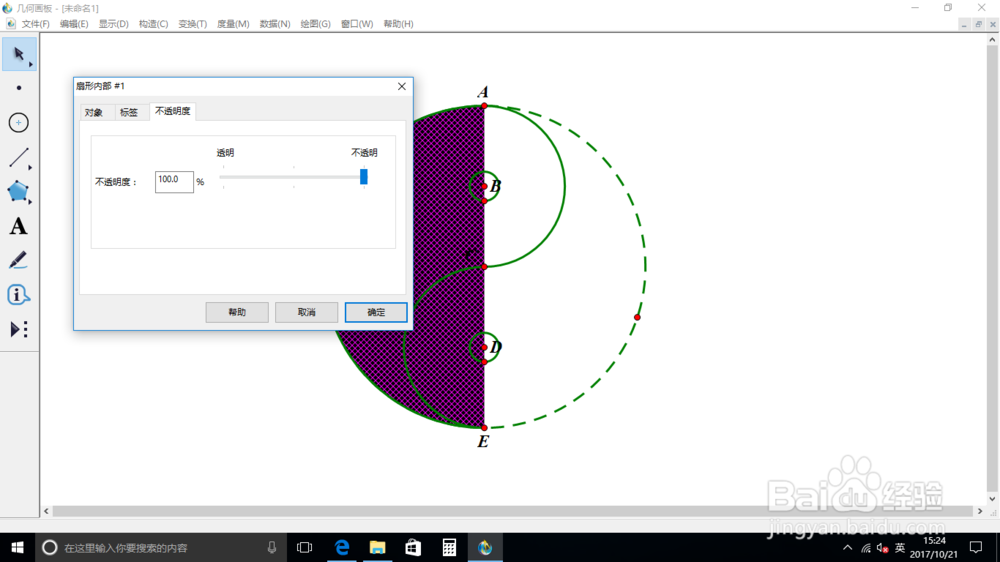
5、点击弧AC,点击 构造->弧内部->扇形内部。
点击鼠标右键,点击 颜色->黑色。
点击鼠标右键,点击 属性->不透明,调成不透明,确定。


6、点击弧CE,点击 构造->弧内部->扇形内部。
点击鼠标右键,点击 颜色->其它,调成白色。
点击鼠标右键,点击 属性->不透明,调成不透明,确定。

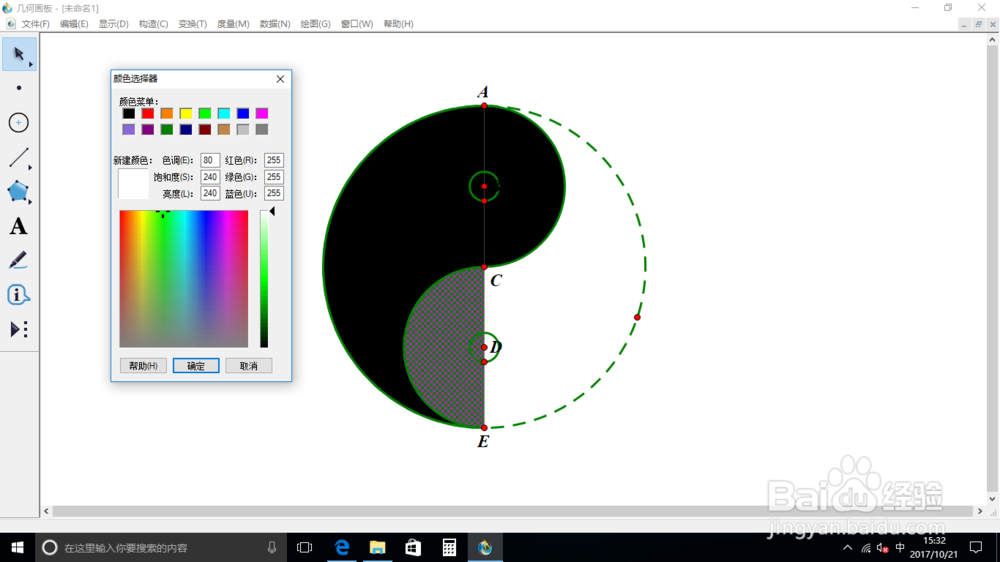

7、点击圆B,点击 构造->圆内部。
点击鼠标右键,点击 颜色->其它,调成白色。
点击鼠标右键,点击 属性->不透明,调成不透明,确定。


8、点击圆D,点击 构造->圆内部。
点击鼠标右键,点击 颜色->黑色。
点击鼠标右键,点击 属性->不透明,调成不透明,确定。

9、依次选中C、E、A点,点击 构造->圆上的弧。


10、接下来是隐藏的工作了。
分别选中两个小圆、两个半圆弧、8个点,点击 显示->隐藏对象。


