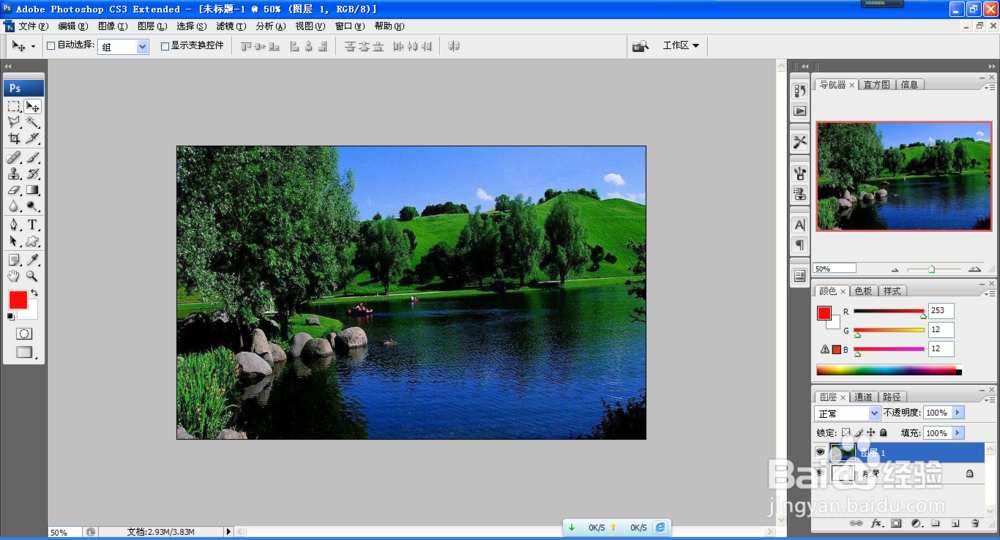
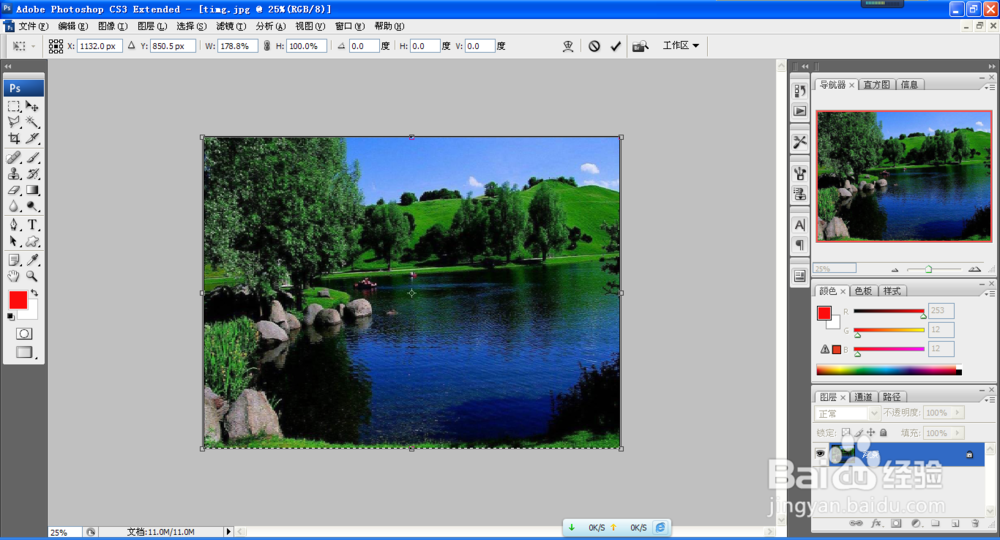
1、打开PS ,按crl+O打开一张风景图片,可按下crl+T快捷键自由变换图片,调整图片大小。
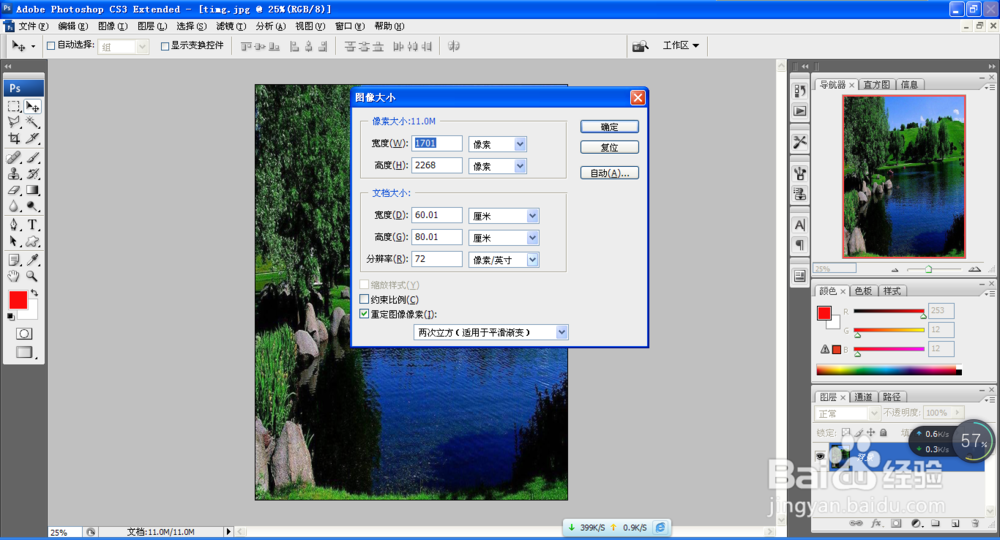
2、打开图片大小,需要修改图片大小,一定要勾选约束比例,对图片的比例进行约束,调整图片。勾选重定图像像素,可按照自由的宽度和高度调整图片,如图。需要多大的比例就可以调整多大比例图片。
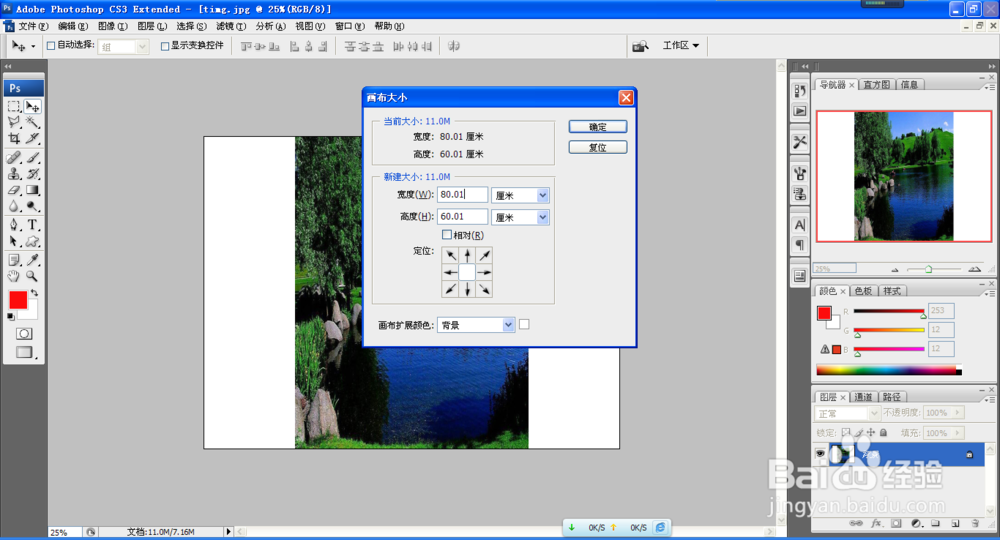
3、画布大小对话框,将宽度设置为80厘米,高度设置60厘米,对风景图片的尺寸做基本的调整。
4、新建一个白色的宽度为800像素,高度为600像素的白色画布,将风景图片移动到当前画布当中,按下crl+T快捷键自由变换图片,调整图片大小。
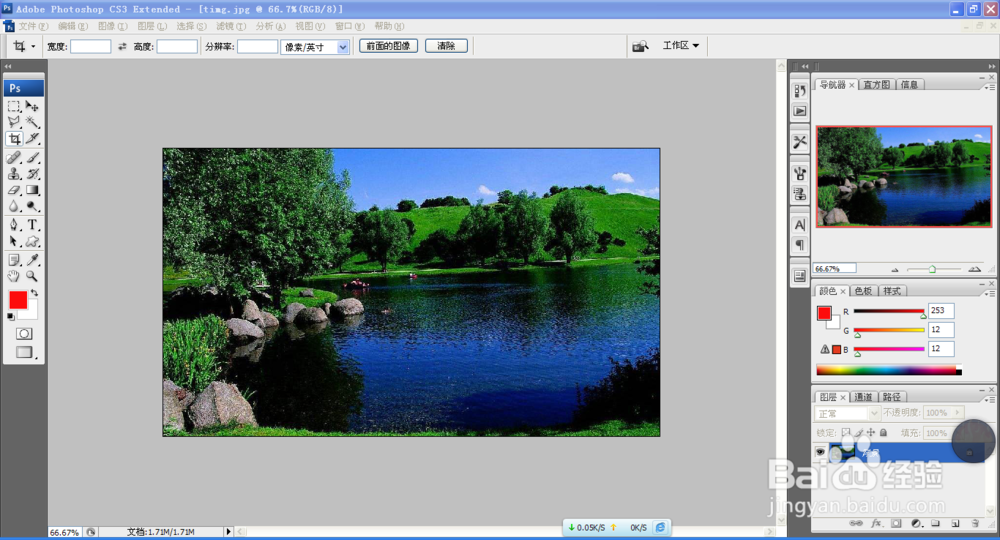
5、也可以选中裁剪工具,调整宽度,调整高度的大小,对图片做基本的裁剪。可以按照图片分辨率的大小,来更快的调整图片。