Photoshop制作照片的亮度

 时间:2026-02-17 23:23:39

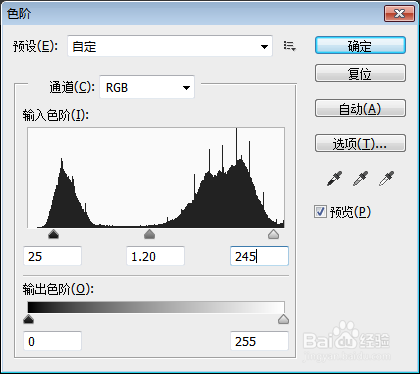
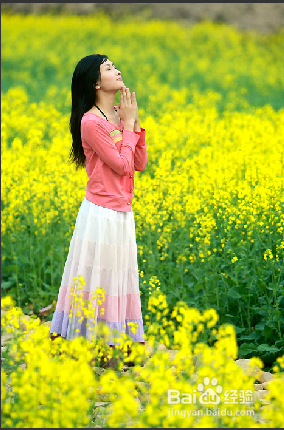
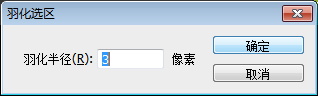
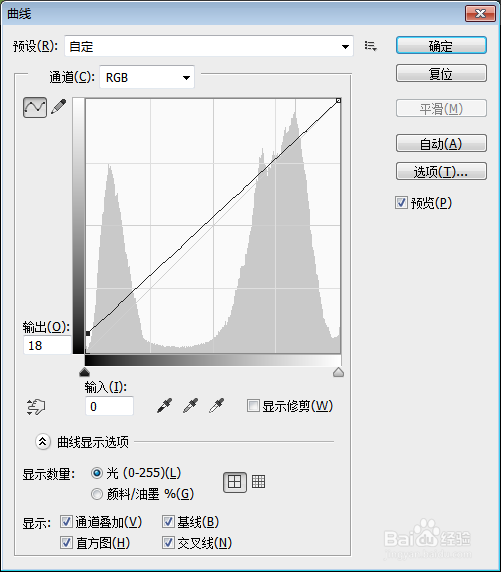
1、打开一张人物图片,复制背景层Ctrl+J,Ctrl+alt+2高光选区,然后选择 | 修改 | 羽化,执行图像 | 调整 | 曲线、色阶,Ctrl+D取消选区。
Photoshop制作照片的亮度

Photoshop制作照片的亮度

Photoshop制作照片的亮度

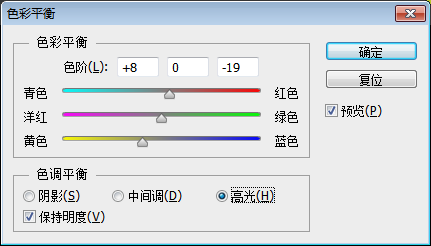
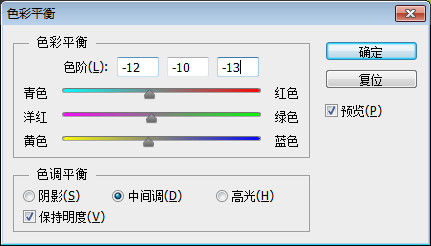
2、添加蒙版,用画笔工具擦出人物主体。盖印可见图层,执行滤镜 | 锐化 | 锐化边缘。再执行图像 | 调整 | 色彩平衡。
Photoshop制作照片的亮度

Photoshop制作照片的亮度

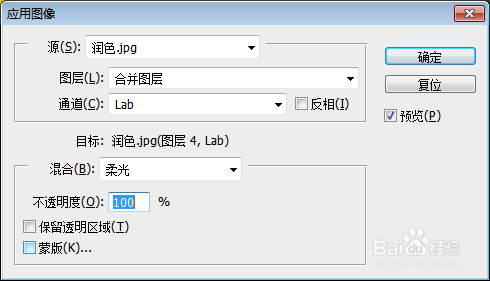
3、盖印可见图层,进入LAB模式(图像 | 模式),新建图层,混合模式柔光,透明度30%,执行图像 | 应用图像(合并图像,柔光模式,不透明度100%)
Photoshop制作照片的亮度

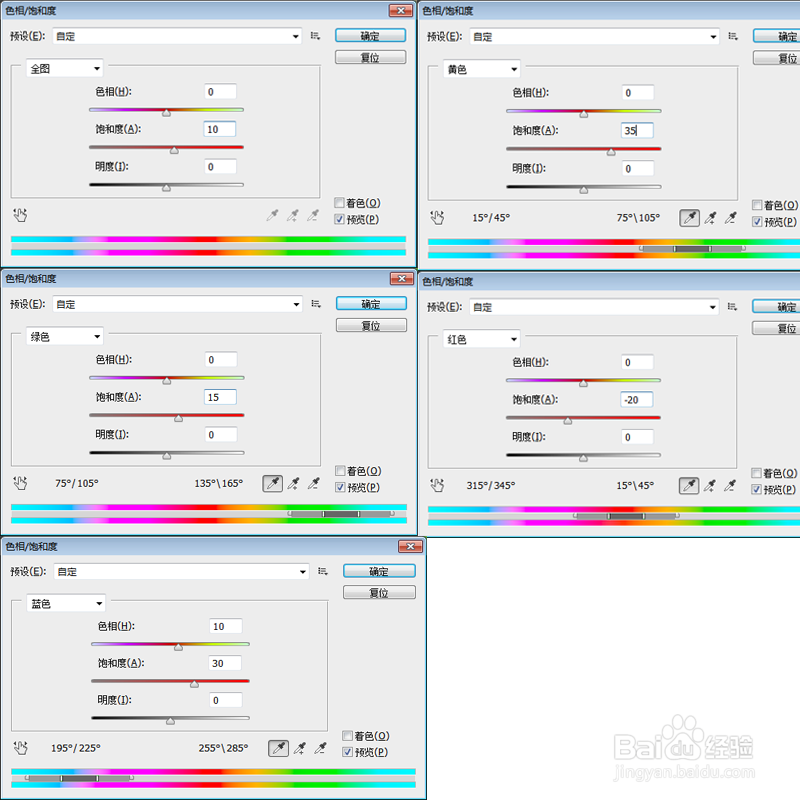
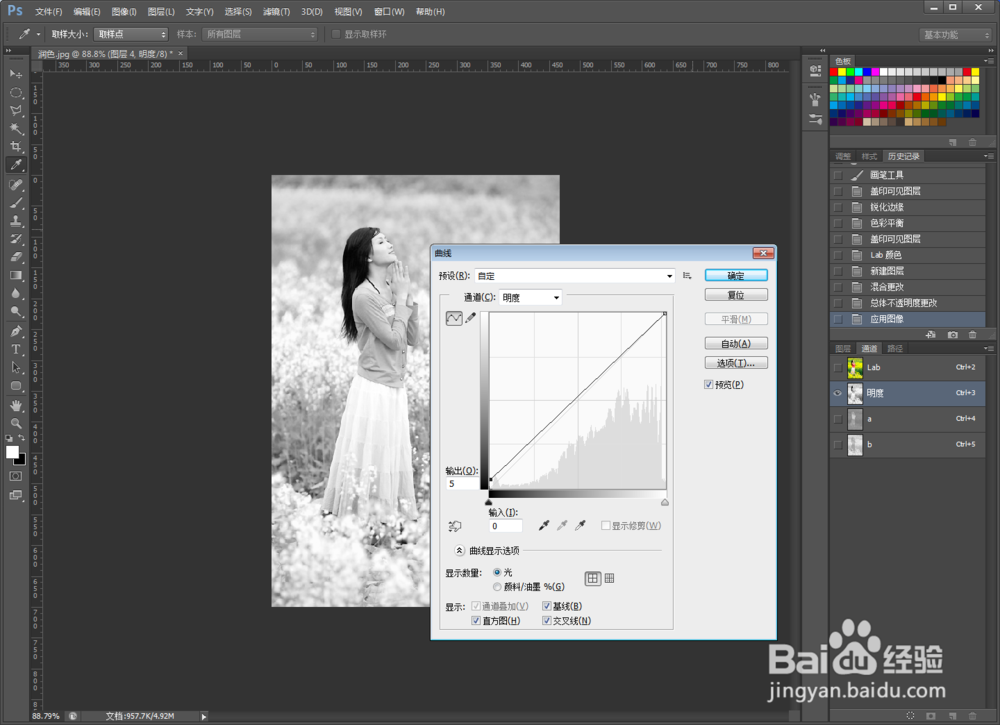
4、进入通道面版,对明度通道执行图像 | 调整 | 曲线。对图像调整色相饱和度(全图、黄色、绿色、红色、蓝色)
Photoshop制作照片的亮度

Photoshop制作照片的亮度

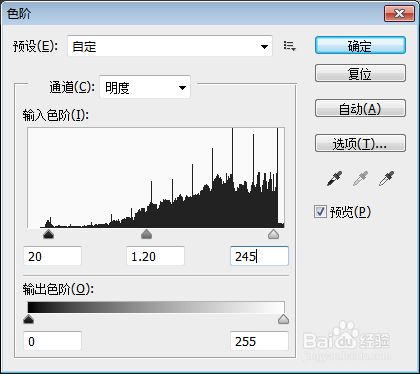
5、对明度通道执行图像 | 调整 | 色阶,添加蒙版,用径向渐变拉出人物主体。
Photoshop制作照片的亮度

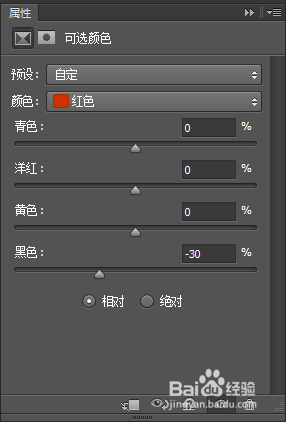
6、盖印可见图层,返回图像 | 模式 | RGB颜色模式,添加可选颜色图层,修改红色通道,再用画笔工具在蒙版上擦出花瓣。图像制作完成。
Photoshop制作照片的亮度

Photoshop制作照片的亮度

  • Photoshop CC 2018 吸管工具使用方法
  • PS怎么做动画
  • photoshop 制作标准的logo标志
  • 怎么用新版ps导出透明背景图片
  • Ps怎么使用自定义形状工具
  • 热门搜索
    头皮屑很多怎么办 英文名字怎么取 win10自动更新怎么关闭 扫荡的近义词 衣服上的油渍怎么洗 油漆味怎么去除 韩国男生发型 吹空调感冒 海市蜃楼是怎么形成的 黄褐斑怎么形成的