1、打开Word插入选项,点击smartart之后就插入了图形

2、先复制需要用的文字,然后点击我们需要用的图形,然后点击右键复制选项

3、就会出现如图所示的情况,怎么会这样呢,那是因为点击右键复制时,打字的光标已经不见了

4、如下图出现的光标才复制得了,但刚开始是有光标的,只是右键复制时又不见了
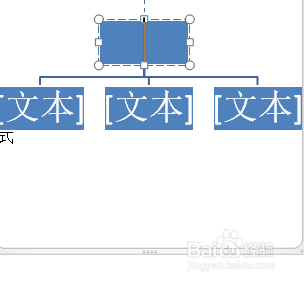
5、可以这样处理,用鼠标复制或键盘都可以,只是当我们选中图形出现光标时,不再用鼠标粘贴,而是用键盘ctri+v粘贴,这样就会粘贴到我们需要的图形中了
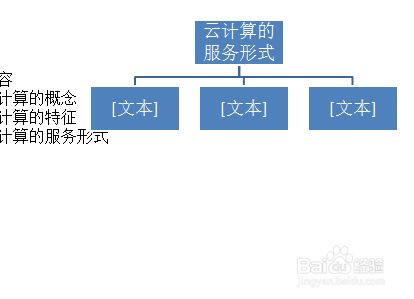
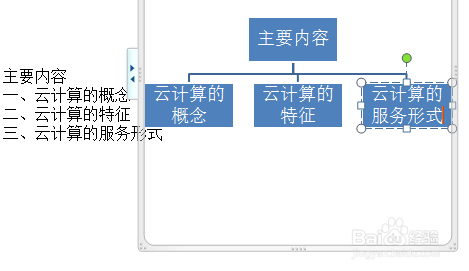
6、按如上的操作,就能完成 了
时间:2026-04-22 04:57:30
1、打开Word插入选项,点击smartart之后就插入了图形
2、先复制需要用的文字,然后点击我们需要用的图形,然后点击右键复制选项
3、就会出现如图所示的情况,怎么会这样呢,那是因为点击右键复制时,打字的光标已经不见了
4、如下图出现的光标才复制得了,但刚开始是有光标的,只是右键复制时又不见了
5、可以这样处理,用鼠标复制或键盘都可以,只是当我们选中图形出现光标时,不再用鼠标粘贴,而是用键盘ctri+v粘贴,这样就会粘贴到我们需要的图形中了
6、按如上的操作,就能完成 了
