1、首先打开一张图片,然后点击Ctrl+J复制一个背景图层

2、然后选择工具栏中的污点修复画笔工具,

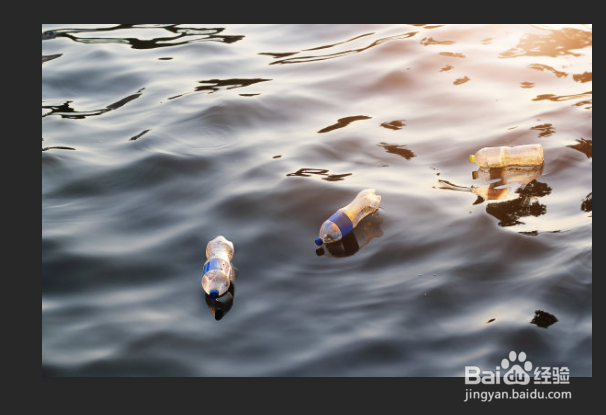
3、然后直接上图片上将杂物涂抹,然后系统就会自动去除掉,但是这时候还是没有去除干净

4、然后点击工具栏中的仿制图章工具

5、然后调整辅助栏中的不透明度为30%左右

6、然后点击Alt提取杂物之外的背景,然后直接用仿制图章工具对其他没处理干净的地方精修一下

时间:2026-04-23 17:14:20
1、首先打开一张图片,然后点击Ctrl+J复制一个背景图层
2、然后选择工具栏中的污点修复画笔工具,
3、然后直接上图片上将杂物涂抹,然后系统就会自动去除掉,但是这时候还是没有去除干净
4、然后点击工具栏中的仿制图章工具
5、然后调整辅助栏中的不透明度为30%左右
6、然后点击Alt提取杂物之外的背景,然后直接用仿制图章工具对其他没处理干净的地方精修一下
