ppt之长图显示----动画路径

 时间:2026-02-15 15:38:14

1、

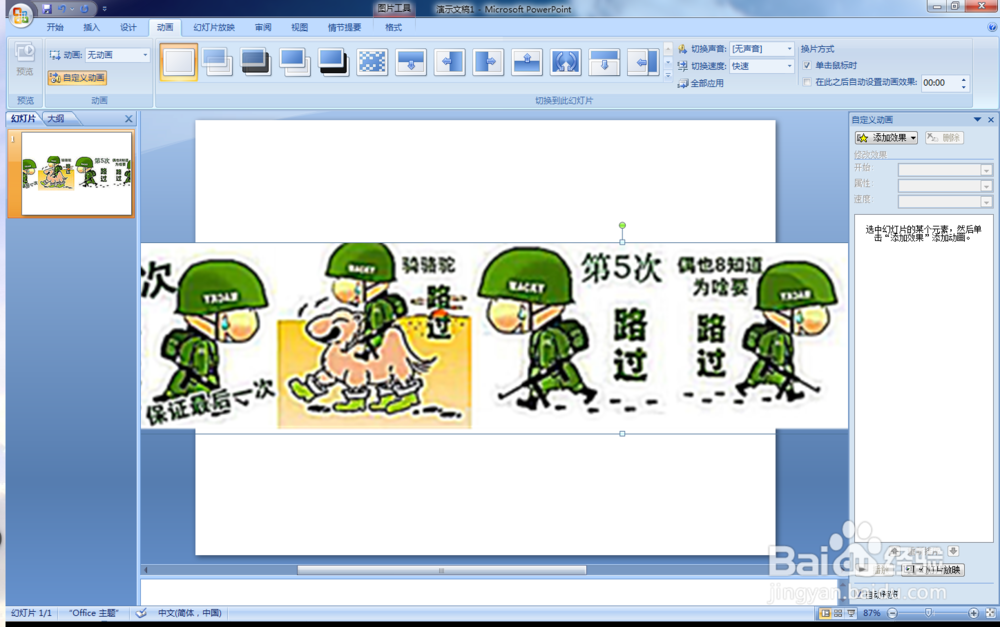
首先我需要一张长图

ppt之长图显示----动画路径

2、然后调整图的大小,调整到你认为合适的大小

ppt之长图显示----动画路径

3、将图移到显示之外

ppt之长图显示----动画路径

4、单击图片,点击菜单栏中的“动画”,单击“添加效果”

ppt之长图显示----动画路径

5、弹出的菜单中,找“动作路径”,最后单击“向右”,这时会在图片上显示一个箭头

ppt之长图显示----动画路径

6、先不管这个,单击一下箭头,然后按住shift键,拖动红色箭头向右,将箭头拉长(shift是为了保证画的是直线,就是保证了图片的运行方向)

ppt之长图显示----动画路径

7、激动人心的时刻到了,我们点击预览,看下效果吧!通过调整这个箭头,我们可以对图片的位置进行调整。直到调整到合适的位置。

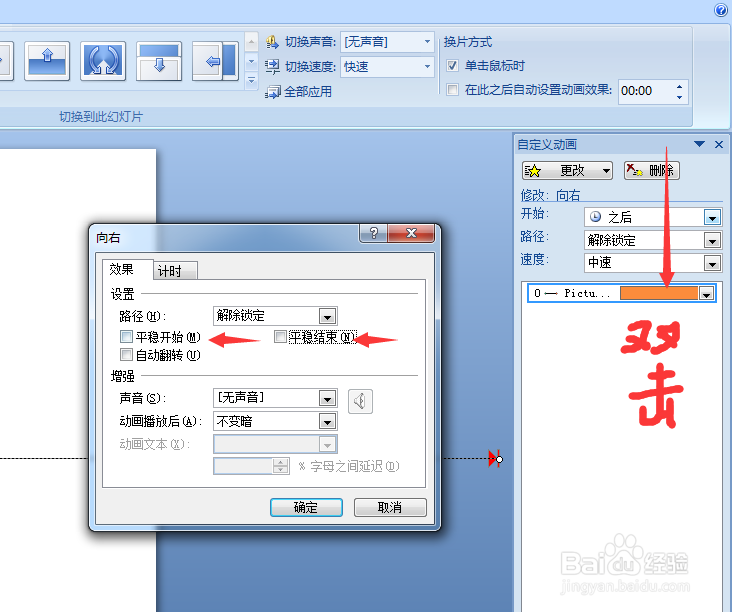
8、那么问题来了!问题是时间和非匀速,首先我们看下如何解决运动过程的非匀速问题。双击图示部分弹出对话框,将“平稳开始”“平稳结束”的复选框去掉。位置如图箭头所示。
ppt之长图显示----动画路径

9、点击计时,将速度文本框中的文字删掉,填上你期望的数字。

ppt之长图显示----动画路径

10、小伙伴们,你们学会了吗?

  • ppt中如何让文字一个一个出现
  • PPT:2018,开“蛋”有惊喜
  • ppt怎么制作镂空图片效果
  • PPT怎么为图片创建直角三角形动作路径的效果
  • 在ppt中如何插入特效动画“滚动的字幕”?
  • 热门搜索
    法的作用 什么牌子的轮胎好 三九胃泰治什么胃病 炙手可热什么意思 维e什么时候吃最好 鸡内金的功效与作用及食用方法 李庄白肉什么梗 红枣的功效与作用 幼儿园亲子运动会项目 30万买什么车好