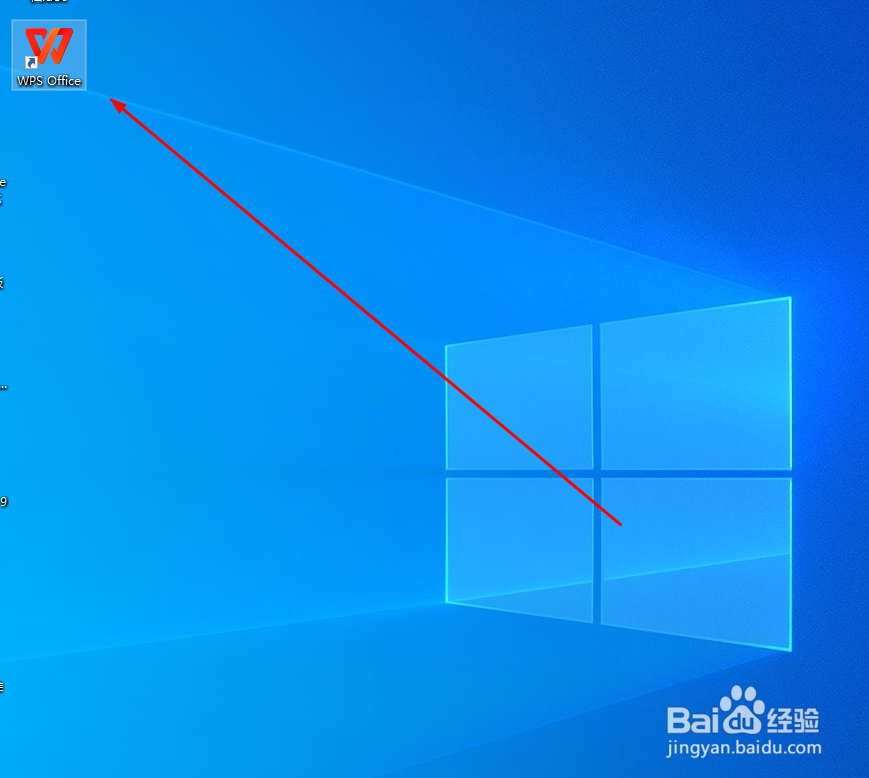
1、双击打开WPS Office
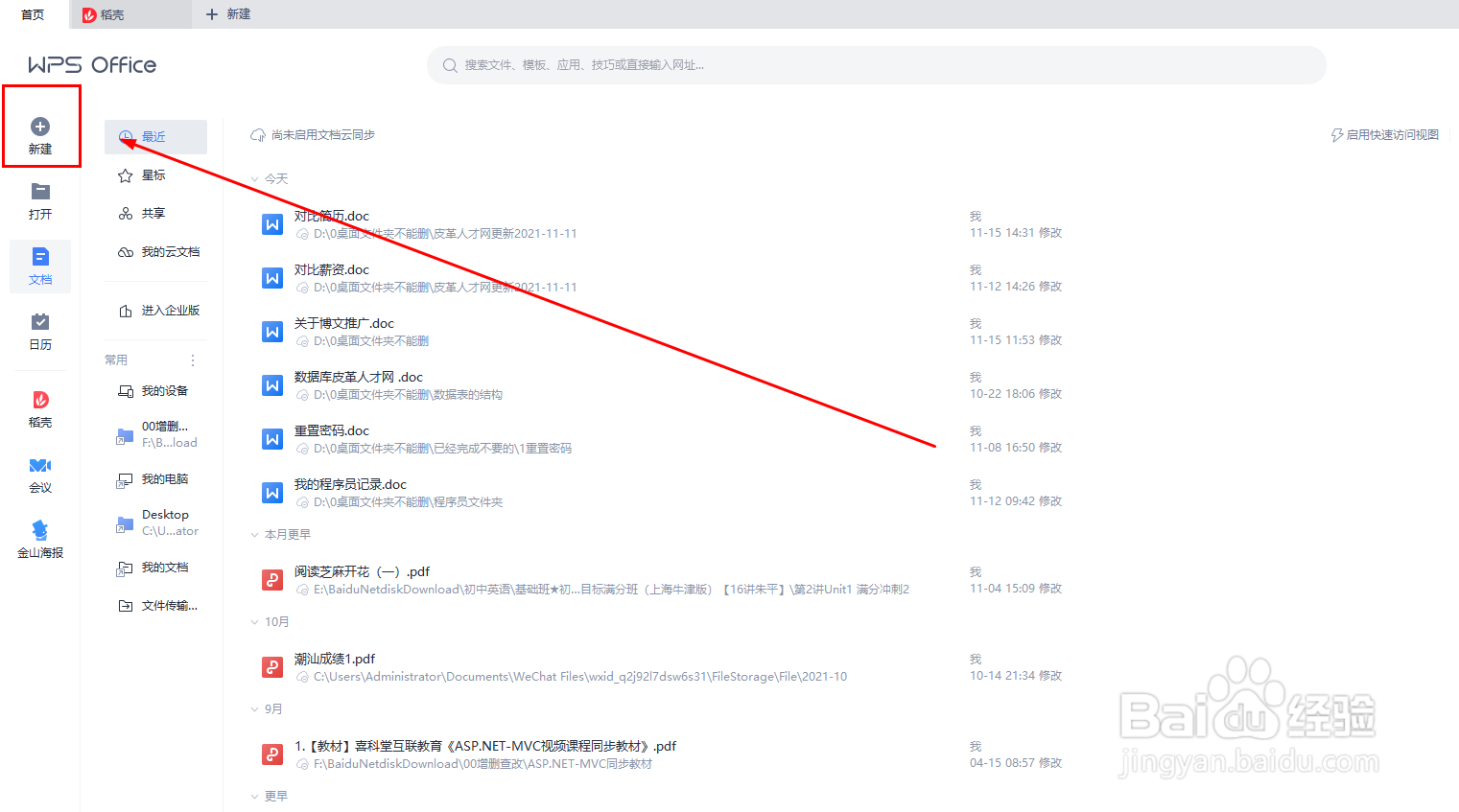
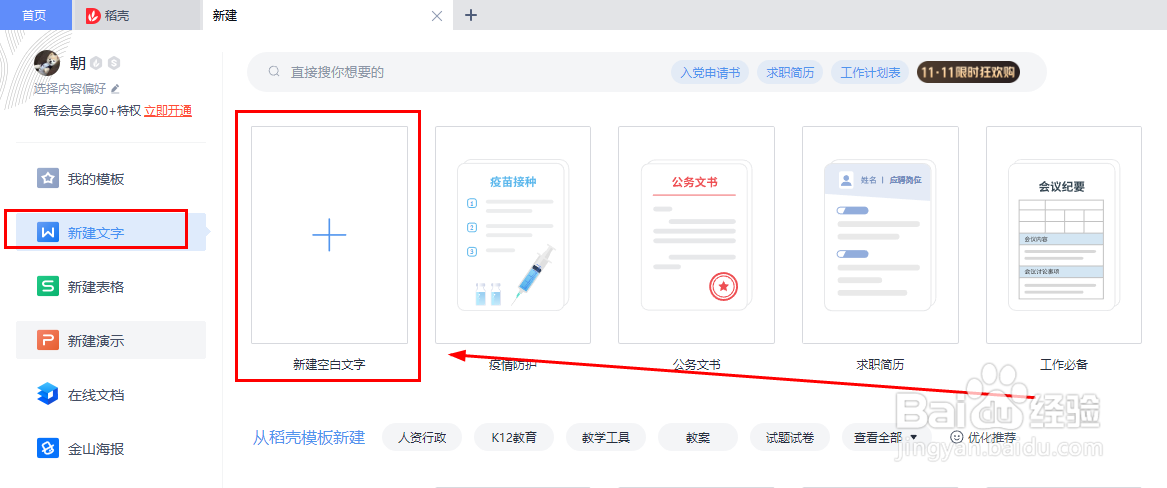
2、点击新建>>新建文字>>新建空白文字,最后新建“空白文字”文档成功
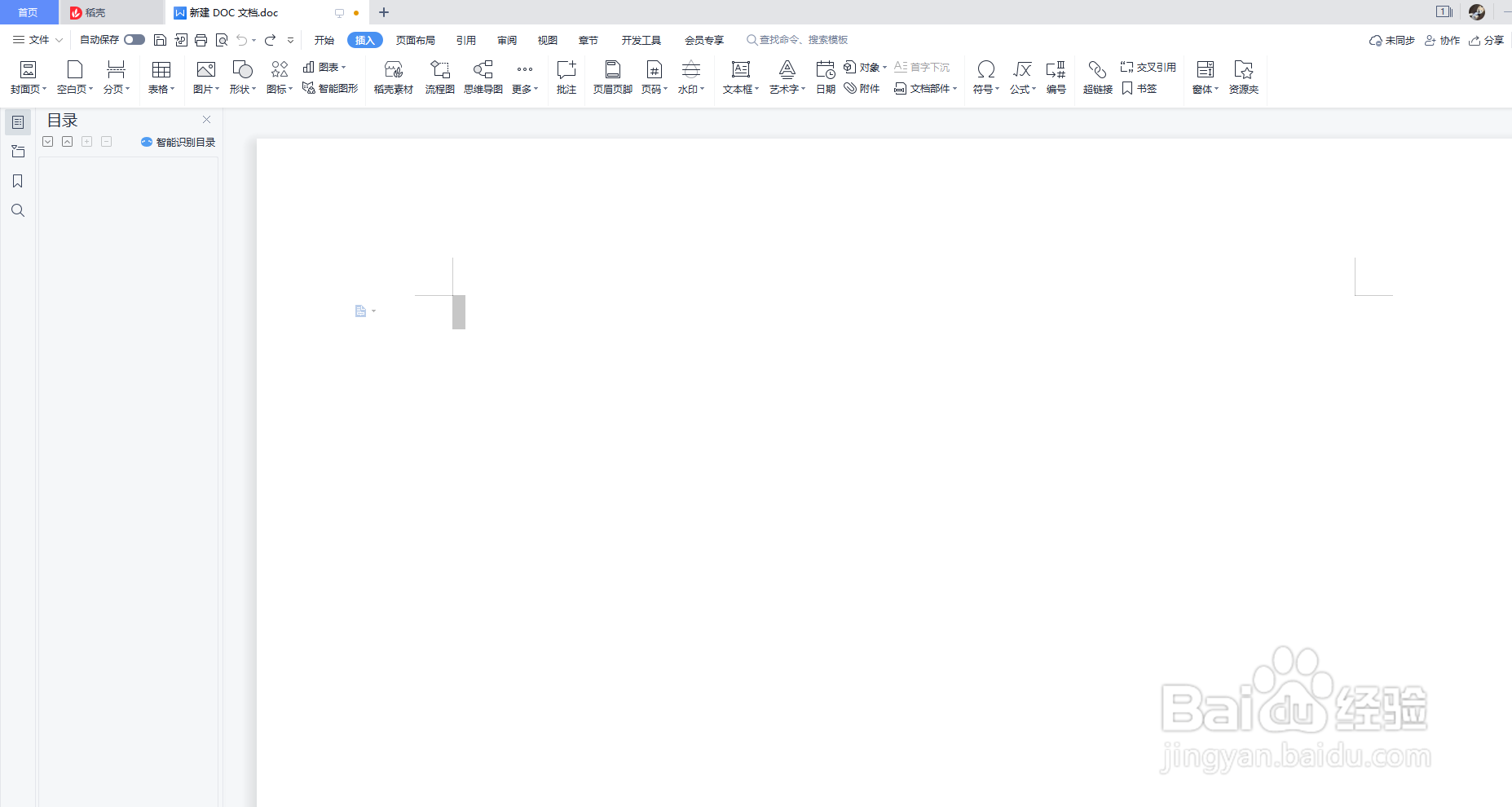
3、在wps上方的菜单栏。点击“插入”按钮, 表格>>插入表格。
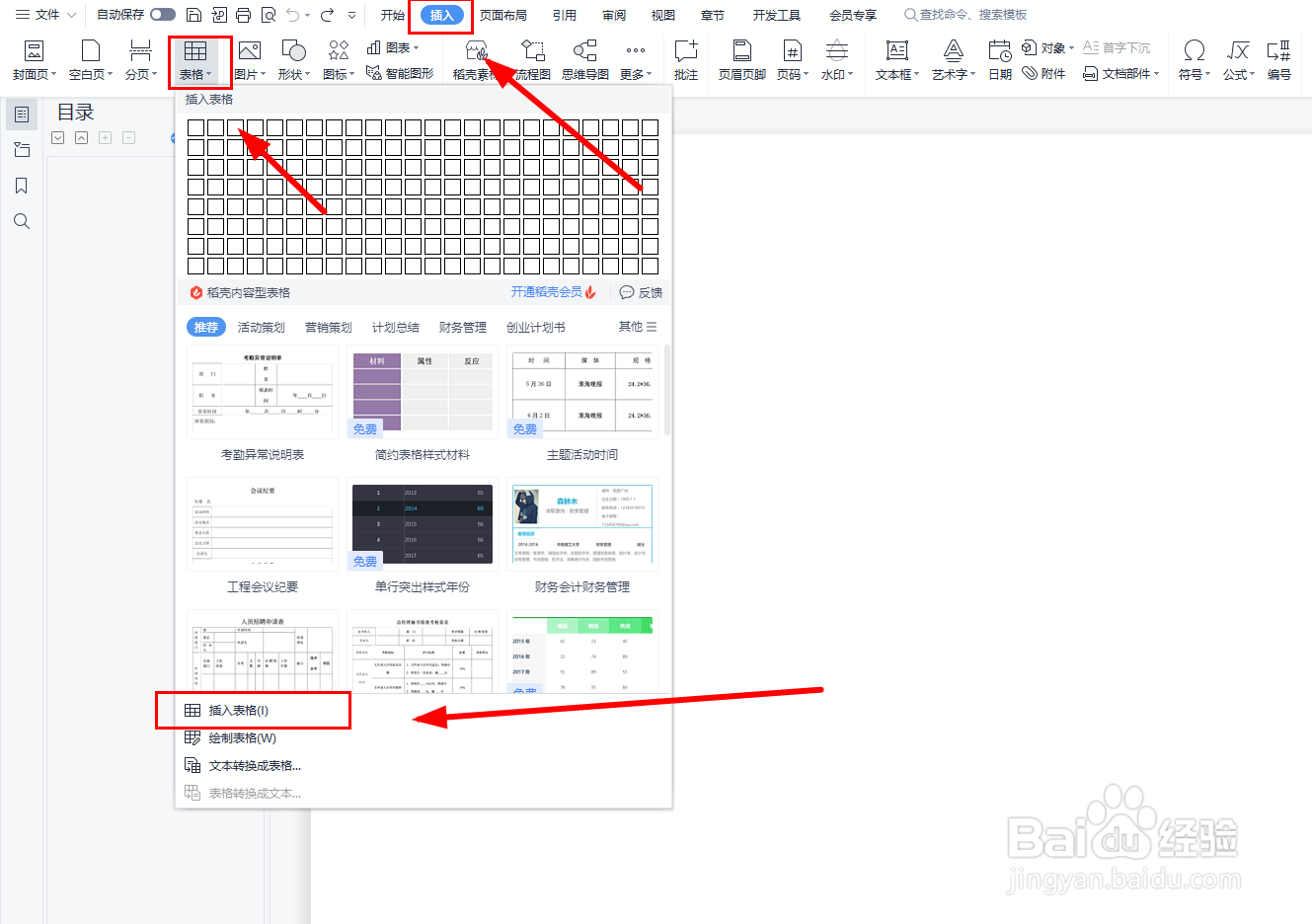
4、在弹窗中,列数设置为3>>行数设置为3>>固定列宽设置为3cm>>最后点击"确定"按钮

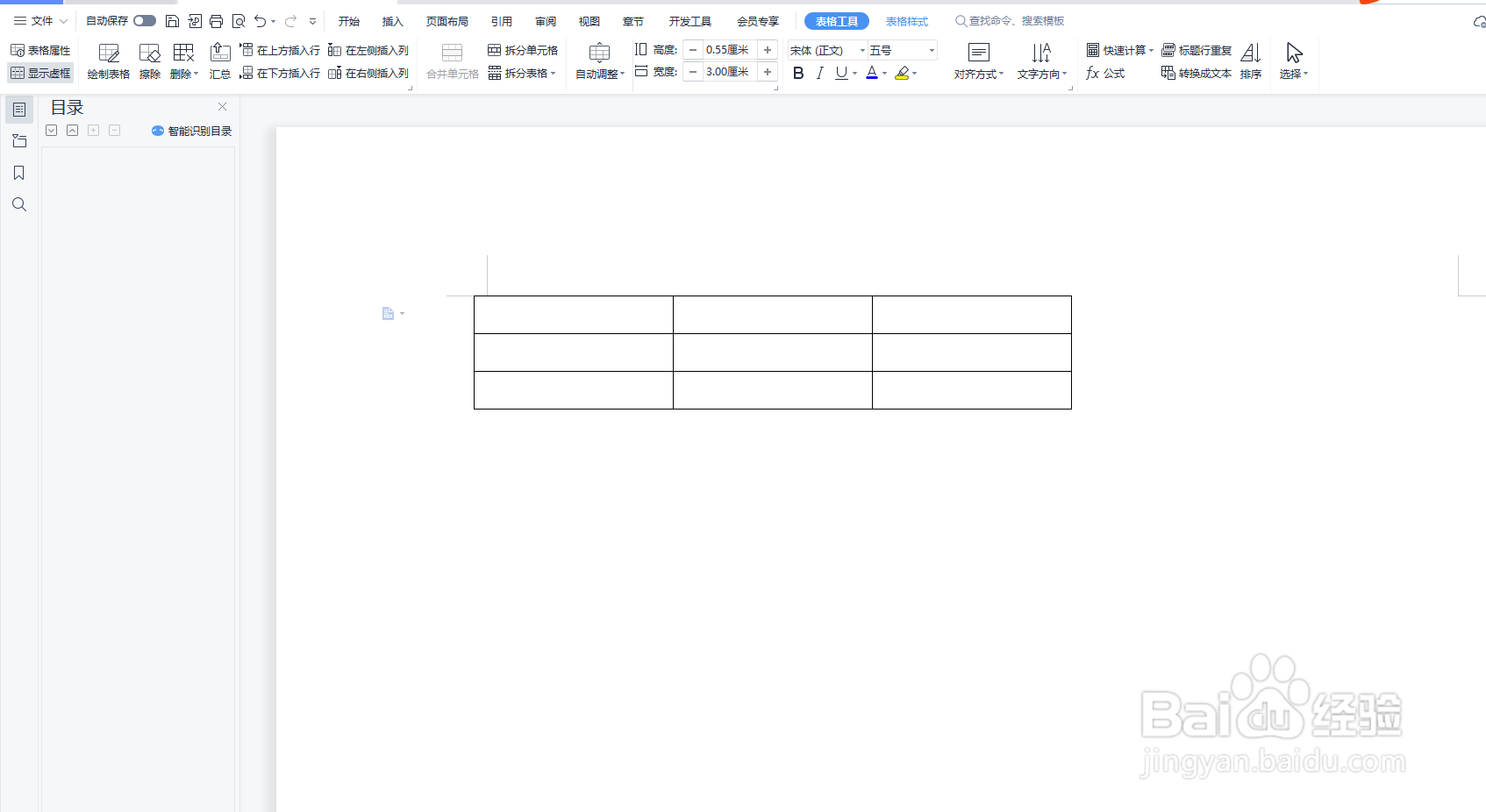
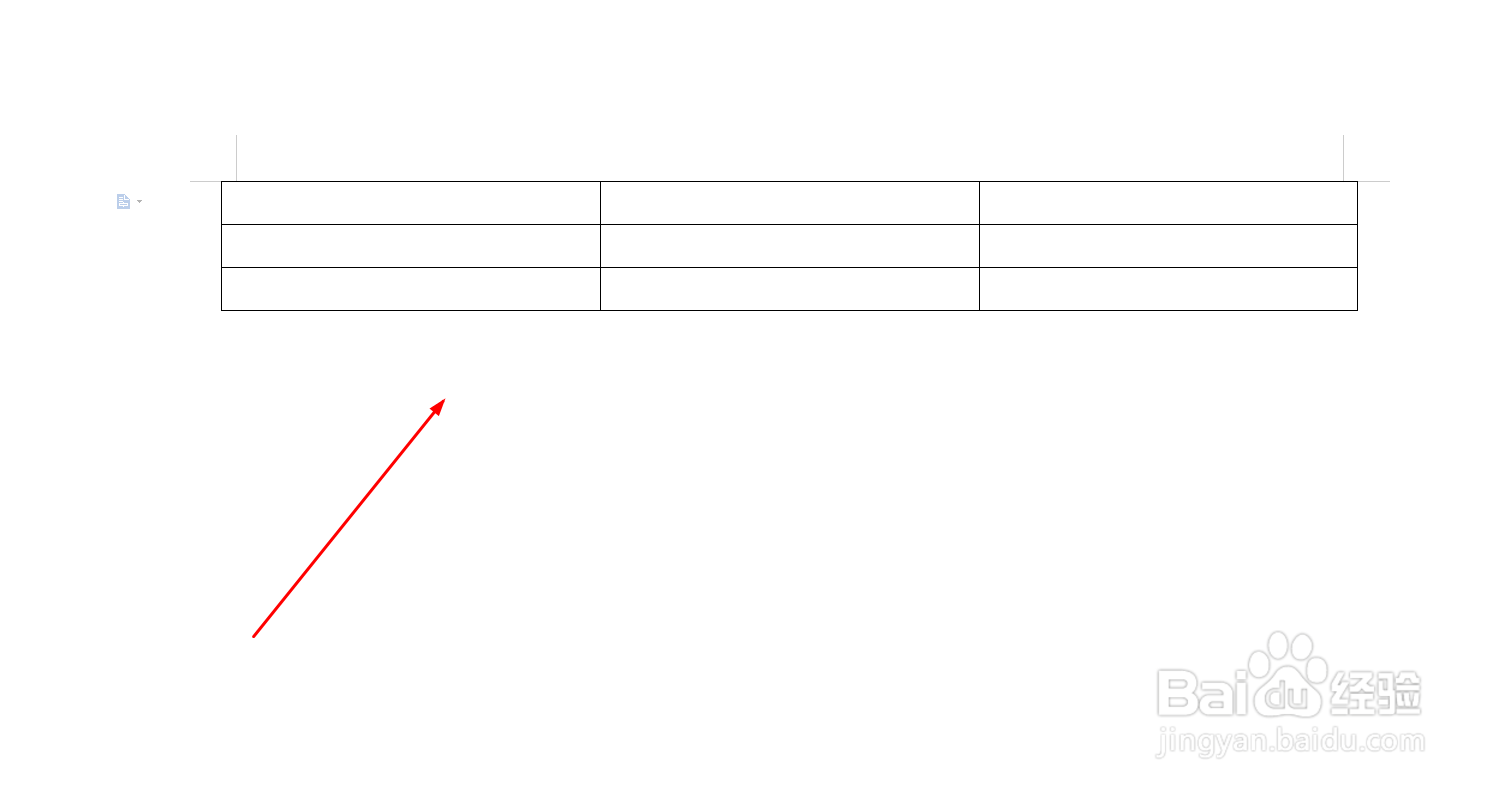
5、选中表格,点击自动调整,适应窗口大小,让表格铺满整个文档

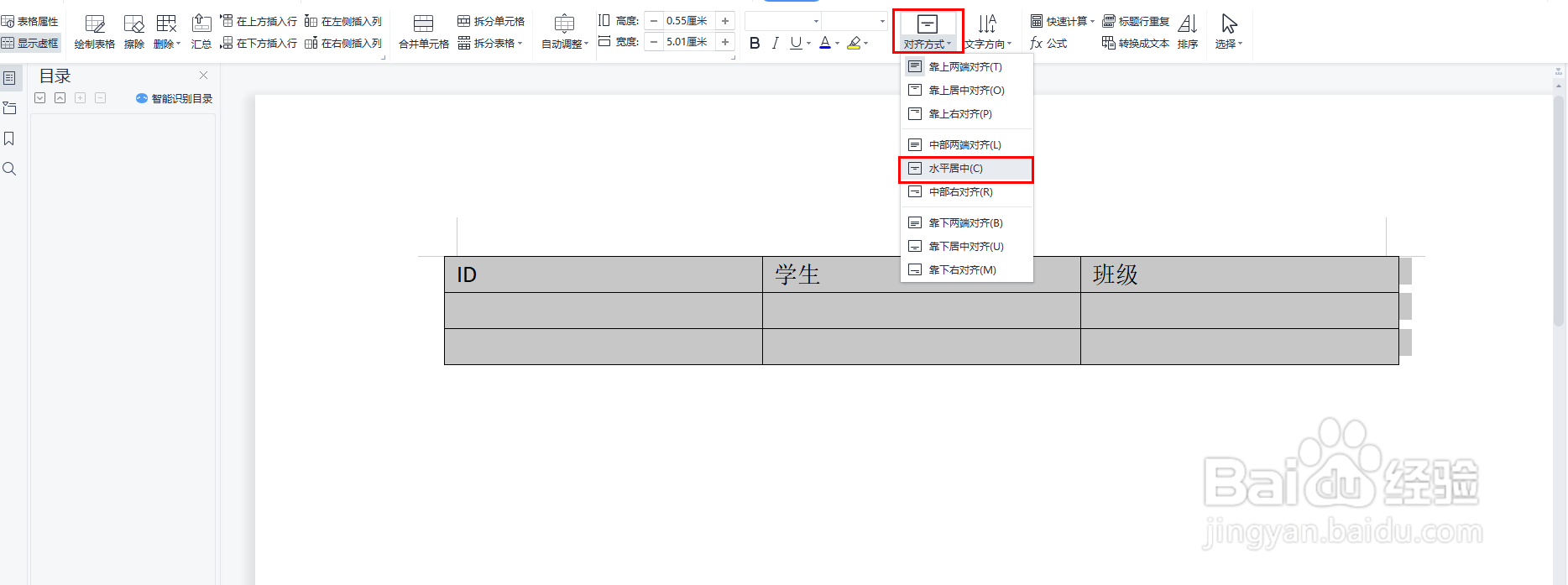
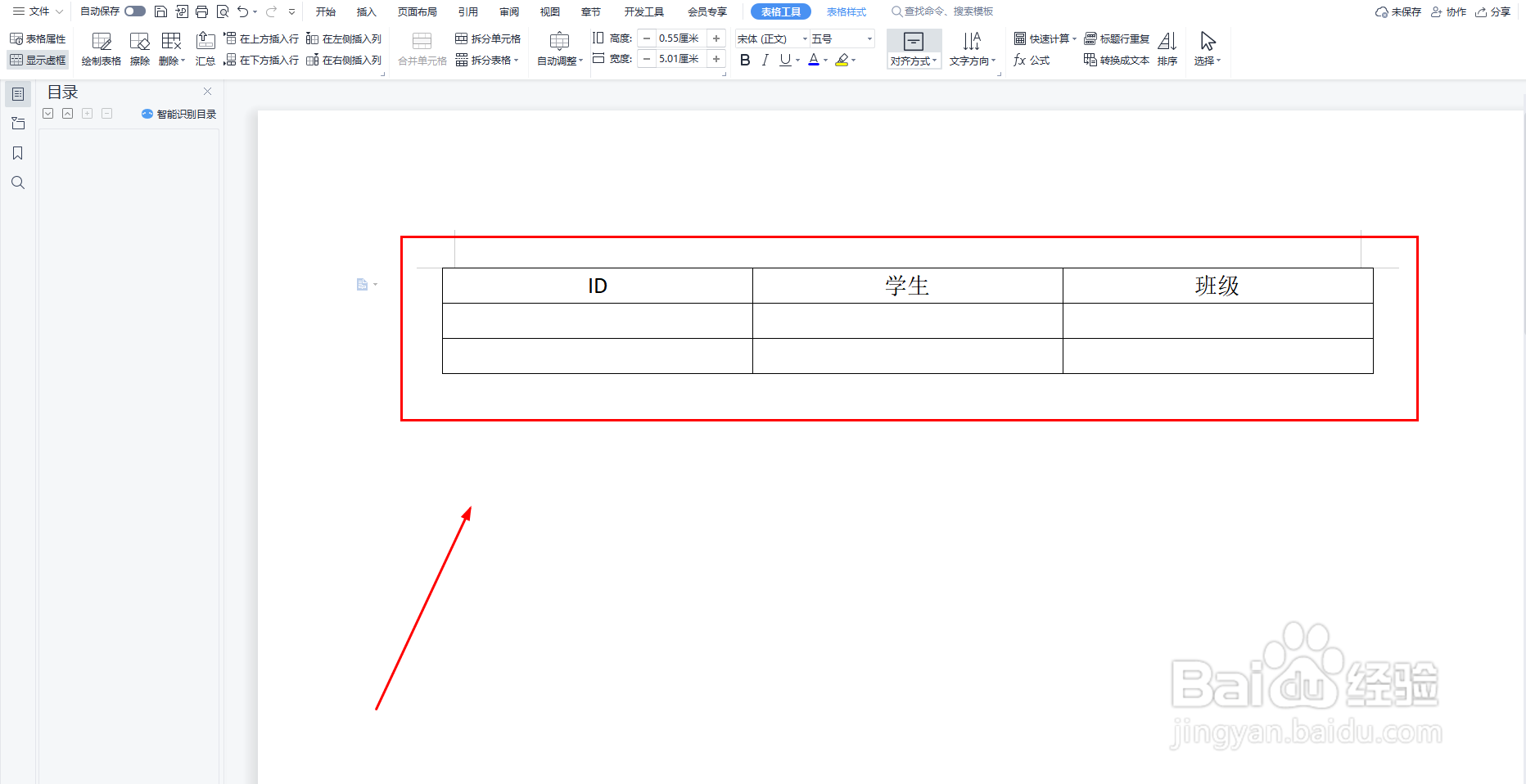
6、输入文本内容,选中表格,点击对齐方式>>水平居中,预览效果。
文本内容:
ID、学生、班级
时间:2026-04-23 04:54:00
1、双击打开WPS Office
2、点击新建>>新建文字>>新建空白文字,最后新建“空白文字”文档成功
3、在wps上方的菜单栏。点击“插入”按钮, 表格>>插入表格。
4、在弹窗中,列数设置为3>>行数设置为3>>固定列宽设置为3cm>>最后点击"确定"按钮
5、选中表格,点击自动调整,适应窗口大小,让表格铺满整个文档
6、输入文本内容,选中表格,点击对齐方式>>水平居中,预览效果。
文本内容:
ID、学生、班级
