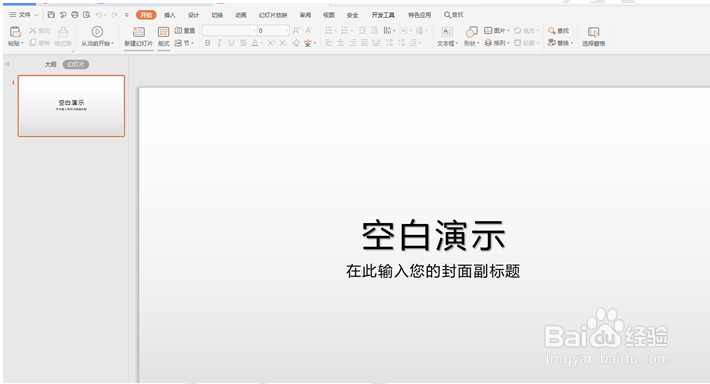
1、我们首先新建一个幻灯片:
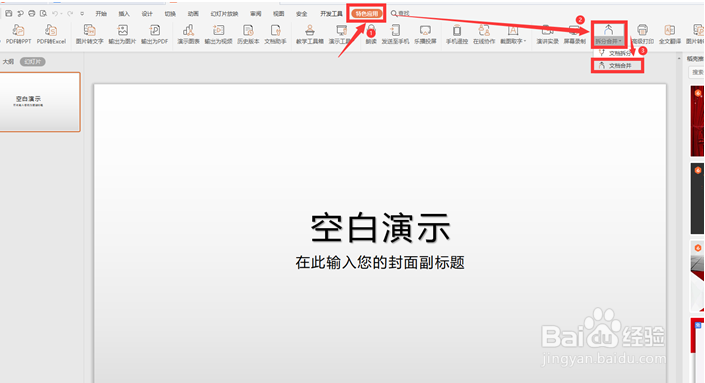
2、选择工具栏上的【特色应用】,下拉菜单中选择【拆分合并】,继续选择下方的【文档合并】:
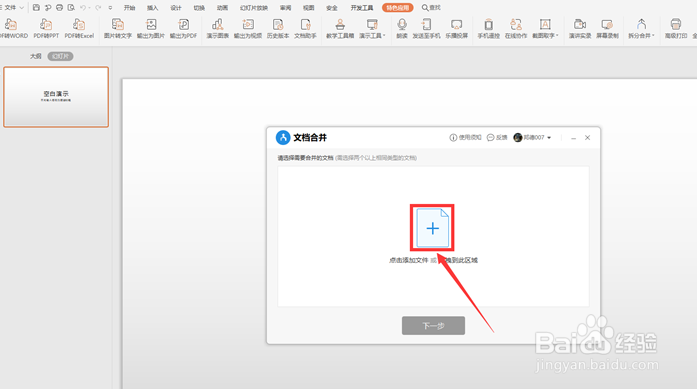
3、在弹出的【文档合并】对话框中选择中间的“ ”号:
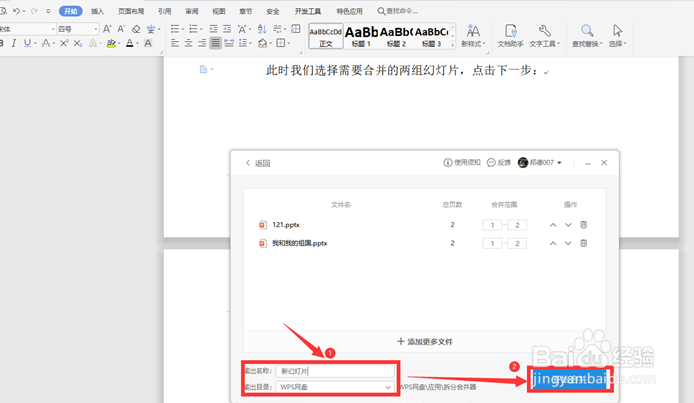
4、此时我们选择需要合并的两组幻灯片,点击下一步:

5、在弹出的对话框中,我们输入合并文件的名称和储存位置,点击开始合并:
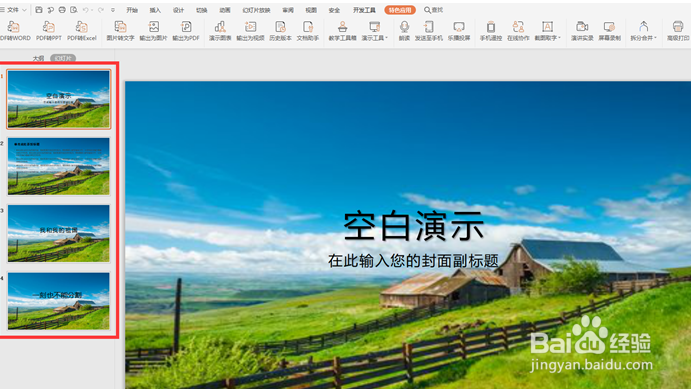
6、最后我们打开一看,两组幻灯片成功合并到一起:
7、以上就是PPT演示文稿中关于如何快速合并两组PPT幻灯片的技巧,是不是觉得很简单?你们学会了么?
时间:2026-04-26 00:06:42
1、我们首先新建一个幻灯片:
2、选择工具栏上的【特色应用】,下拉菜单中选择【拆分合并】,继续选择下方的【文档合并】:
3、在弹出的【文档合并】对话框中选择中间的“ ”号:
4、此时我们选择需要合并的两组幻灯片,点击下一步:
5、在弹出的对话框中,我们输入合并文件的名称和储存位置,点击开始合并:
6、最后我们打开一看,两组幻灯片成功合并到一起:
7、以上就是PPT演示文稿中关于如何快速合并两组PPT幻灯片的技巧,是不是觉得很简单?你们学会了么?
