柱形图怎么做出占比的效果

 时间:2026-04-22 00:35:49

1、看到如下表格,选中数据后,单击工具栏插入下的图表。

柱形图怎么做出占比的效果

2、插入图表之后,双击柱形,弹出属性对话框,我们单击系列,看到有一个系列重叠的选项。
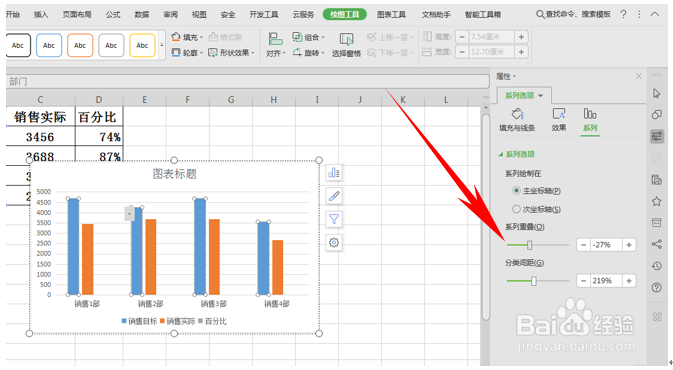
柱形图怎么做出占比的效果

3、将系列重叠拉动至100%,我们看到图表已经将两个柱形合并成了一个柱形。

柱形图怎么做出占比的效果

4、然后我们将蓝色柱形选中,设置为无填充颜色,将线条设置为橘黄色并适当加粗。

柱形图怎么做出占比的效果

5、然后单击柱形右键,选择添加数据标签。

柱形图怎么做出占比的效果

6、弹出数据标签属性,选择标签,然后在标签选项下,选择单元格中的值。

柱形图怎么做出占比的效果

7、会弹出单元格值区域,然后选中百分比列,单击确定,然后百分比就会显示在柱形上方。
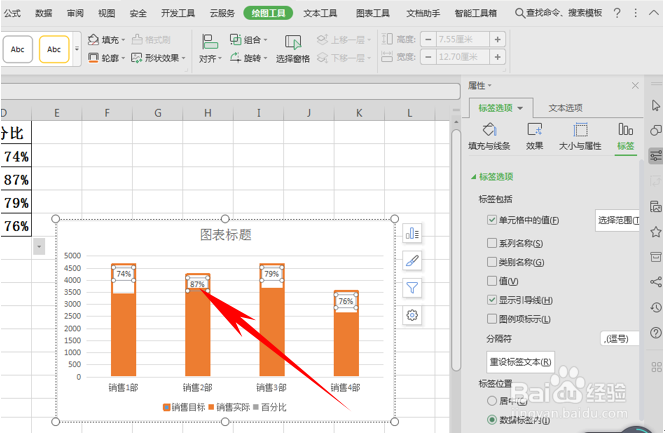
柱形图怎么做出占比的效果

8、如果我们想要把标签设置在柱形图内,可以单击标签位置,选择数据标签内。

柱形图怎么做出占比的效果

  • 怎样在EXCEL图表中把柱形图表现出百分比?
  • 柱状图怎么显示数据和百分比
  • EXCEL把百分比做成柱状图怎么做
  • 柱状图怎么做百分比
  • Excel怎么做百分比对比柱形图
  • 热门搜索
    怎么登陆路由器 ps怎么换发型 水密码化妆品怎么样 手机怎么换系统 查违章怎么查 怎么缩小图片大小 杨梅酒怎么泡 头皮屑一块一块的怎么回事 宝墨园怎么去 怎么可以美白