camtasia剪切视频简单过程

 时间:2026-04-23 13:16:46

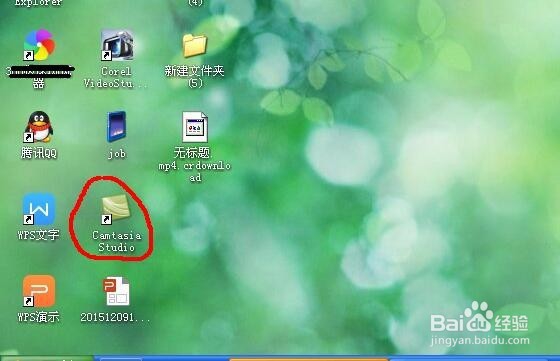
1、首先启动camtasia,在欢迎界面点导入媒体,导入媒体也可以在任务列表中找。
camtasia剪切视频简单过程

camtasia剪切视频简单过程

camtasia剪切视频简单过程

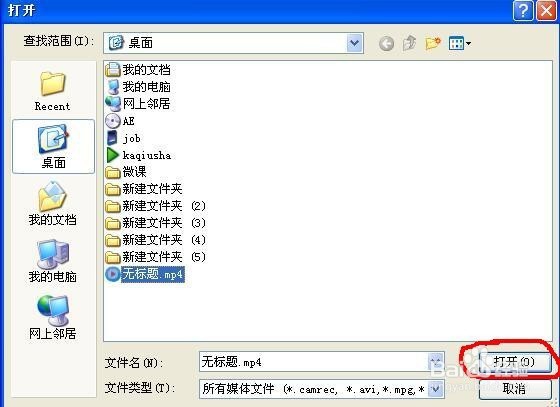
2、找到你要剪切的视频,我的在桌面,点桌面就能找到,选中然后点打开。

camtasia剪切视频简单过程

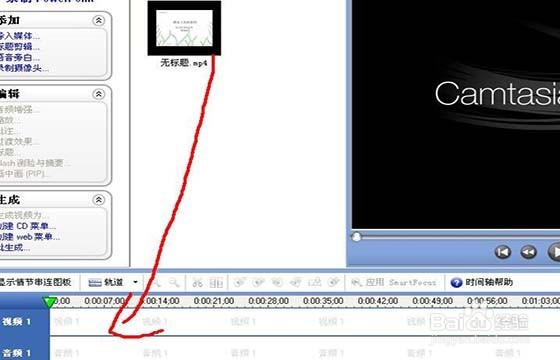
3、视频导入成功后,它会出现在剪辑箱里,如果你导入的是声音或图片,也可以在剪辑箱里看看。

camtasia剪切视频简单过程

4、把剪辑箱中的视频拖到时间轨道上,就可以在预览窗口中看到。

camtasia剪切视频简单过程

5、找到你要剪掉的片段,把一个播放头拖到片段左端,另一个播放头拖到片段右端。

camtasia剪切视频简单过程

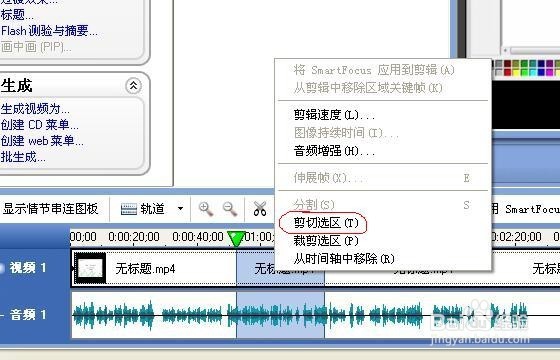
6、把鼠标放在片段中间,单击鼠标右键,点剪切选区,两个播放头重叠在一起就可以了。下面就可以生成视频了,生成视频上一个经验已经介绍。
camtasia剪切视频简单过程

camtasia剪切视频简单过程

  • 利用该格式工厂去除视频中的水印
  • 如何隐藏工具栏工作
  • 格式工厂如何将视频格式转化为FLV
  • 怎样利用会声会影转场特效制作画轴展开合拢效果
  • pr如何做扫效果
  • 热门搜索
    孕妇可以吃山楂吗 小麦粉可以做什么 魔兽争霸3冰封王座怎么玩 毕棚沟旅游攻略 凉拌毛肚 河北旅游 v3菱悦怎么样 孕妇可以吃羊肉吗 记事本怎么保存 电影剧本怎么写