1、打开excel文档编辑器,然后输入相应的数据
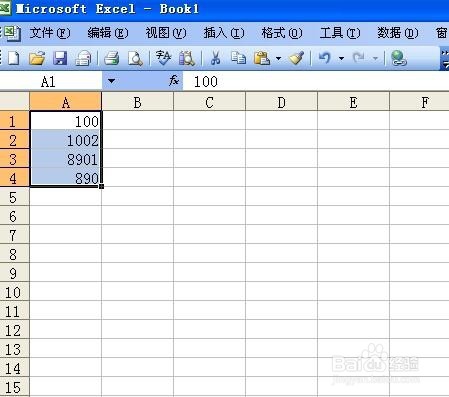
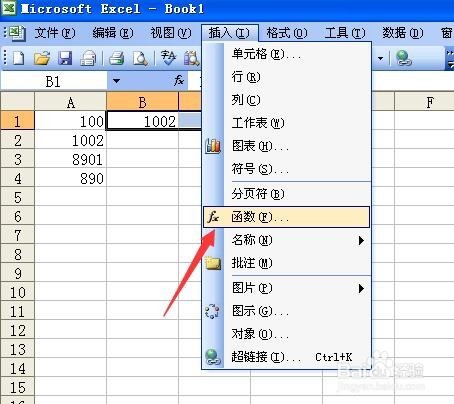
2、选中这些数据之后,点击工具栏上的插入选项,在弹出的菜单项中,点击函数按钮
3、在插入函数对话框中,在函数这个下拉框中找到平均数,然后选中

4、然后点击函数参数界面中的,参数后的选择框,将要求平均数的数字集合选中,就好

5、计算的结果,平均数马上就会展示出来

6、点击确定按钮,我们就能在点击的插入单元格中看到平均数

时间:2026-04-22 11:59:04
1、打开excel文档编辑器,然后输入相应的数据
2、选中这些数据之后,点击工具栏上的插入选项,在弹出的菜单项中,点击函数按钮
3、在插入函数对话框中,在函数这个下拉框中找到平均数,然后选中
4、然后点击函数参数界面中的,参数后的选择框,将要求平均数的数字集合选中,就好
5、计算的结果,平均数马上就会展示出来
6、点击确定按钮,我们就能在点击的插入单元格中看到平均数
