WPS长表格打印时让每页都有表头

 时间:2026-02-15 10:27:13

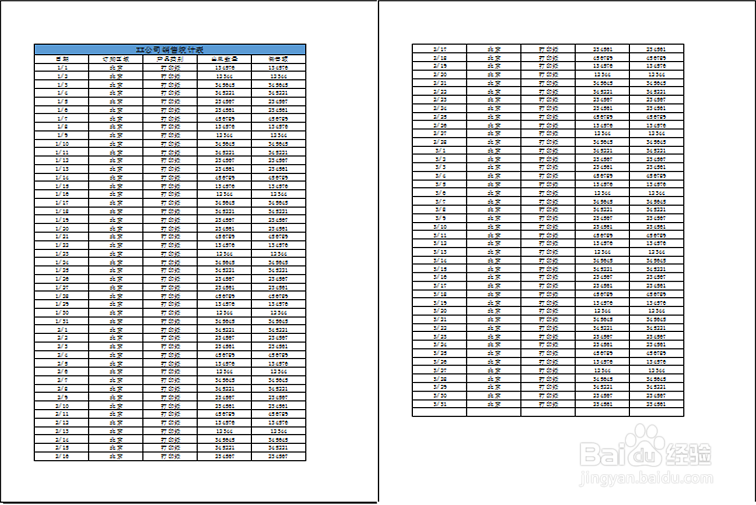
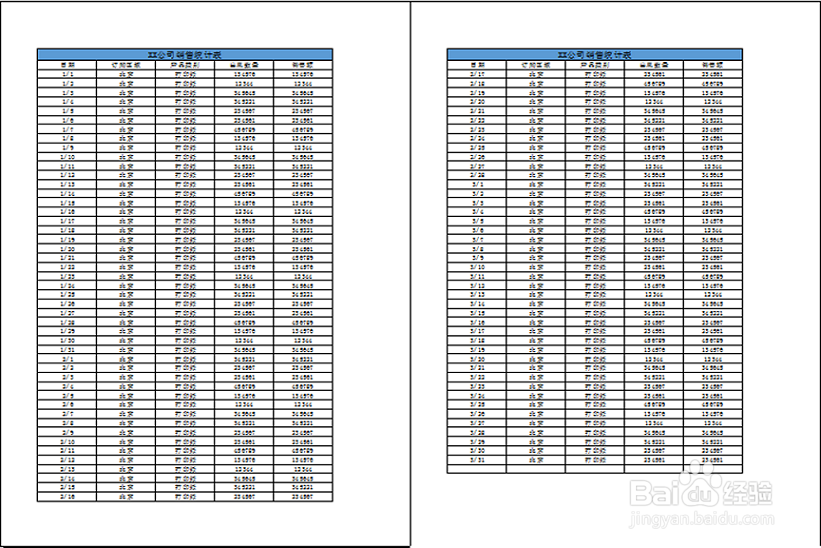
1、 下图是一个较长的表格,打印预览状态下,显示第二页是没有表头的。
WPS长表格打印时让每页都有表头

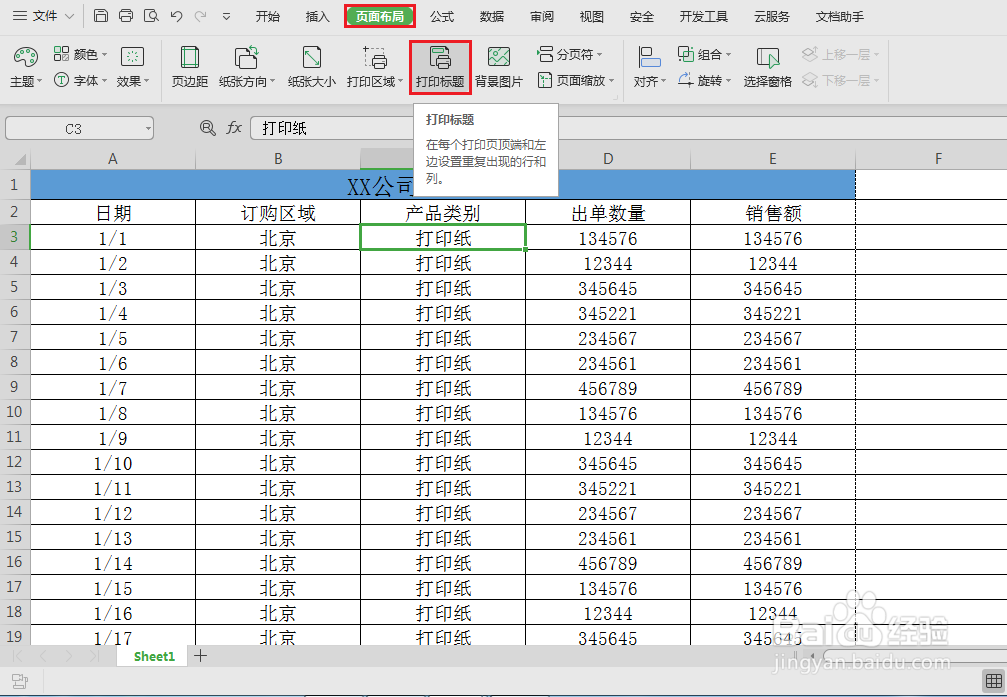
2、为让打印的每一页都有表头,选择【页面布局】工具栏下的【打印标题】选项。
WPS长表格打印时让每页都有表头

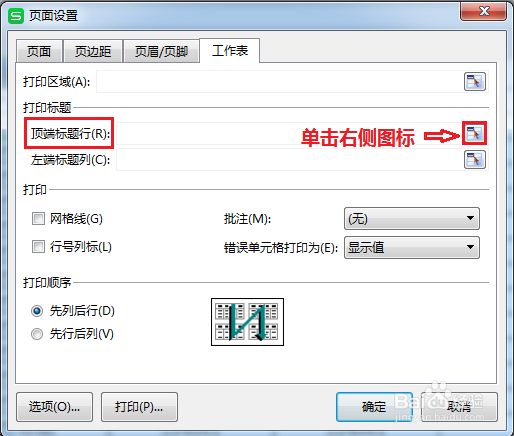
3、在弹出的窗口中,单击【打印标题】—【顶端标题行】右侧的图标。

WPS长表格打印时让每页都有表头

4、这个时候对话框会折叠成只有一个空白行的小对话框,鼠标也变成一个指向右侧的黑色箭头,利用鼠标选中需要在每页重复的表头区域,再次单击小对话框右侧的图标。

WPS长表格打印时让每页都有表头

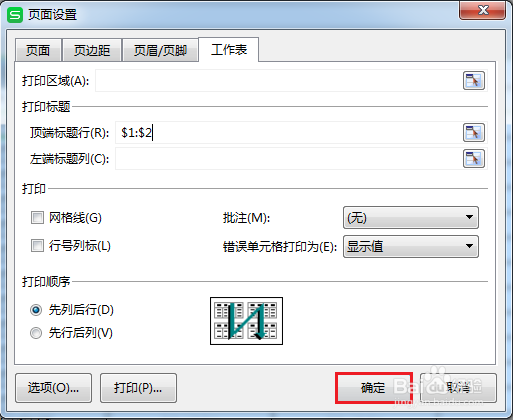
5、这个时候对话框就会变成初始大小,单击确定。

WPS长表格打印时让每页都有表头

6、这个时候再次进行打印预览的时候就会发现,第二页的表格也有表头,这里表格只有两页,页数更多的表格通过这样的方法也能实现每一页都有表头。
WPS长表格打印时让每页都有表头

  • excel表格怎么设置打印分页表头?
  • excel表格每页显示标题怎样做
  • Excel打印如何实现每一页都有表头
  • excel表格怎么设置表头每页都显示
  • Excel每页都有表头怎么设置
  • 热门搜索
    喜德盛山地车怎么样 四川旅游必去景点 流行音乐的特点 xc60怎么样 电压不稳怎么办 孕妇可以吃瓜子 长安福特怎么样 意大利旅游攻略 坡峰岭景区 宝天曼景区