如何在Wps表格中输入带方框的“√”?

 时间:2026-02-13 08:49:28

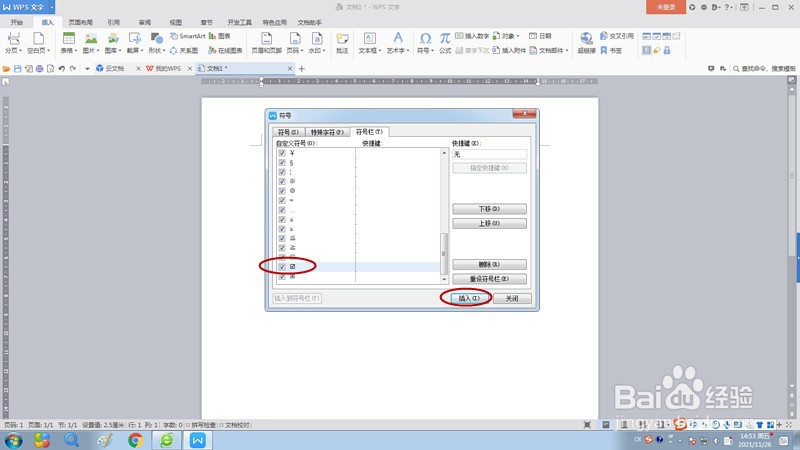
1、首先介绍第一种方法:点击工具栏“插入”选项卡,在“插入”选项卡界面里找到“符号”按钮,点击弹出符号菜单,选择“其他符号”。

如何在Wps表格中输入带方框的“√”?

2、出现“符号”对话框,选择“符号栏”选项卡。

如何在Wps表格中输入带方框的“√”?

3、在“符号栏”选项卡列表中找到带方框的“√”并选中,最后点击“插入”按钮关闭对话框,这时在文档中就出现了带方框的“√”。
如何在Wps表格中输入带方框的“√”?

如何在Wps表格中输入带方框的“√”?

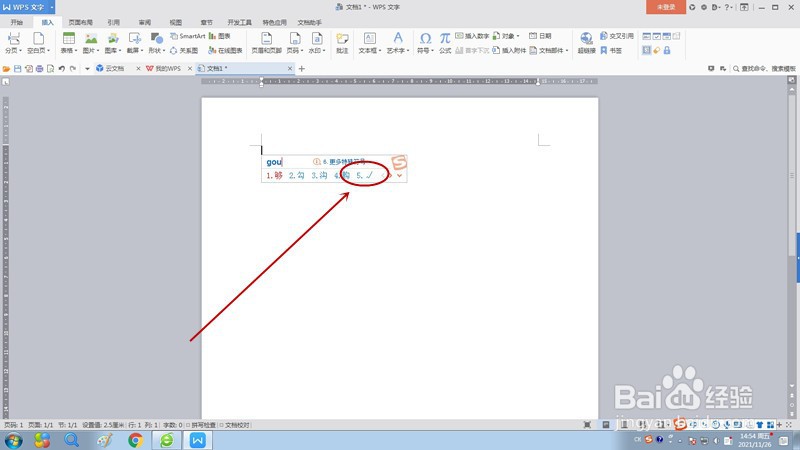
4、接着来介绍第二种方法:首先在文档中输入“√”,可以用搜狗输入法直接打出,如下图所示,输入“勾”就会在选择栏里出现“√”,当然也可以使用其他方法输入“√”。
如何在Wps表格中输入带方框的“√”?

5、选中“√”,点击工具栏“开始”选项卡中的“字符边框”按钮,弹出菜单后选择“字符边框”选项,这时可以看到文档中的“√”加上了方框。

如何在Wps表格中输入带方框的“√”?

如何在Wps表格中输入带方框的“√”?

  • 用wps怎么在方框里打勾
  • wps怎么设置可以打对勾的小方框
  • WPS文档怎么输入方框内打对勾符号
  • WPS怎么在方框中打勾√和打叉×
  • WPS文字文档怎样插入可以打勾的小方框
  • 热门搜索
    ps怎么复制图片 家常烧茄子 孕妇咳嗽有痰怎么办 泡菜的腌制方法 睡觉磨牙的治疗方法 怎么设置打印机 旅游管理专业怎么样 河虾怎么做 查字典的三种方法 家常香辣小龙虾