1、打开需要设置页码的word文档。

2、方法一:选择"插入"菜单栏中"页码"选项。

3、在"页码"选项卡中进行设置,位置:页面底端(页脚),对齐方式:居中,然后单击"确定"。


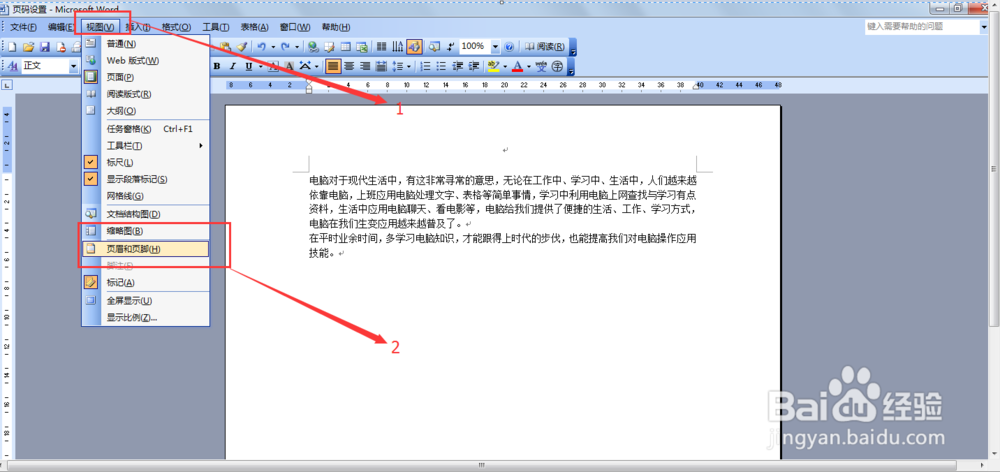
4、方法二:选择"视图"菜单栏中的"页眉和页脚"选项。
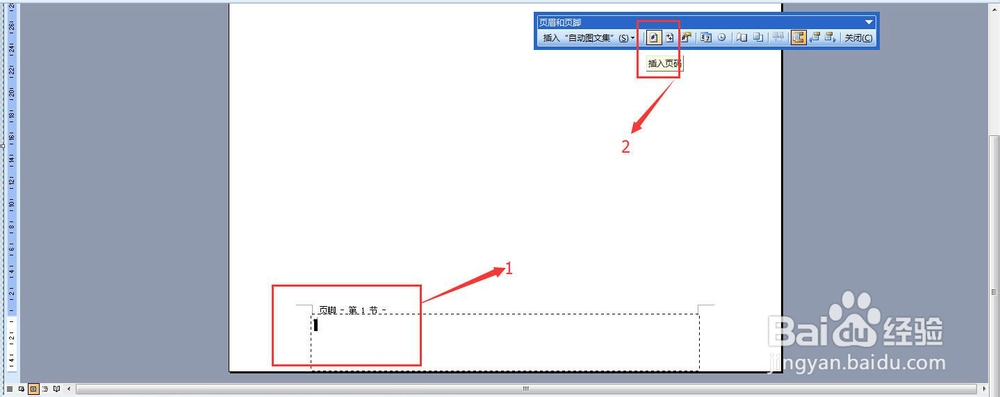
5、将光标插入页脚,在"页眉和页脚"选项卡中,选择"插入页码"。

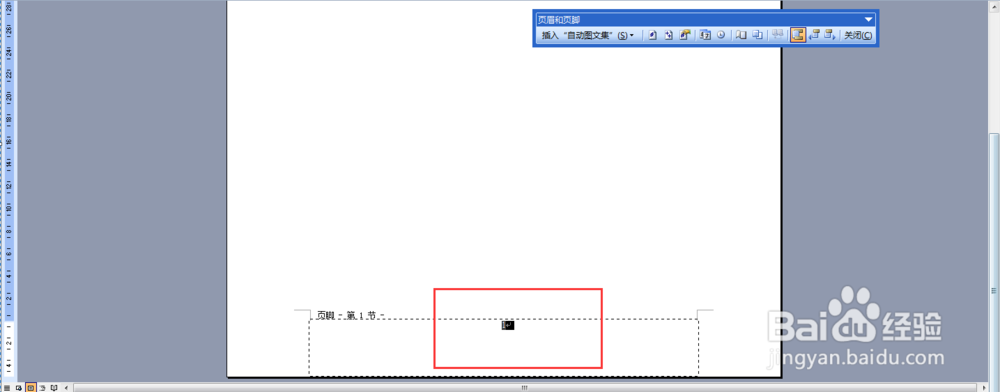
6、选中页码,然后选择工具栏上的"居中"按钮。


7、在页眉和页脚选项卡中,进行设置,点击"关闭"。


时间:2026-04-23 15:31:39
1、打开需要设置页码的word文档。
2、方法一:选择"插入"菜单栏中"页码"选项。
3、在"页码"选项卡中进行设置,位置:页面底端(页脚),对齐方式:居中,然后单击"确定"。
4、方法二:选择"视图"菜单栏中的"页眉和页脚"选项。
5、将光标插入页脚,在"页眉和页脚"选项卡中,选择"插入页码"。
6、选中页码,然后选择工具栏上的"居中"按钮。
7、在页眉和页脚选项卡中,进行设置,点击"关闭"。
