如何在vmware官网下载vsphere安装文档

 时间:2026-02-12 09:48:46

1、打开google浏览器,用百度搜索vmware

如何在vmware官网下载vsphere安装文档

2、找到如下带有官网字样的连接进入

如何在vmware官网下载vsphere安装文档

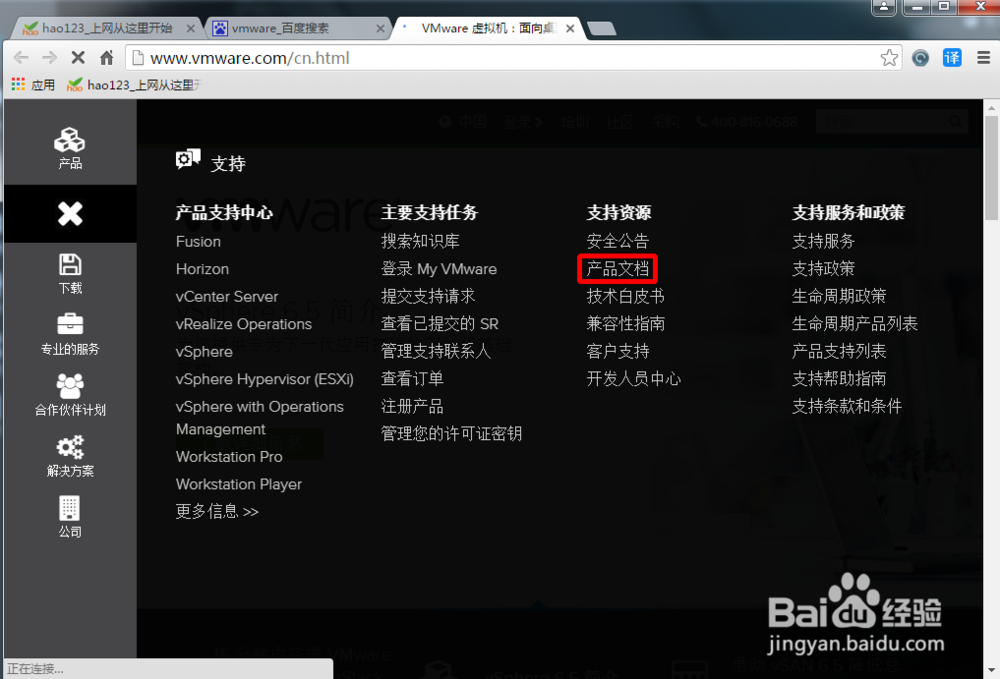
3、左击“支持”

如何在vmware官网下载vsphere安装文档

4、左击“产品文档”

如何在vmware官网下载vsphere安装文档

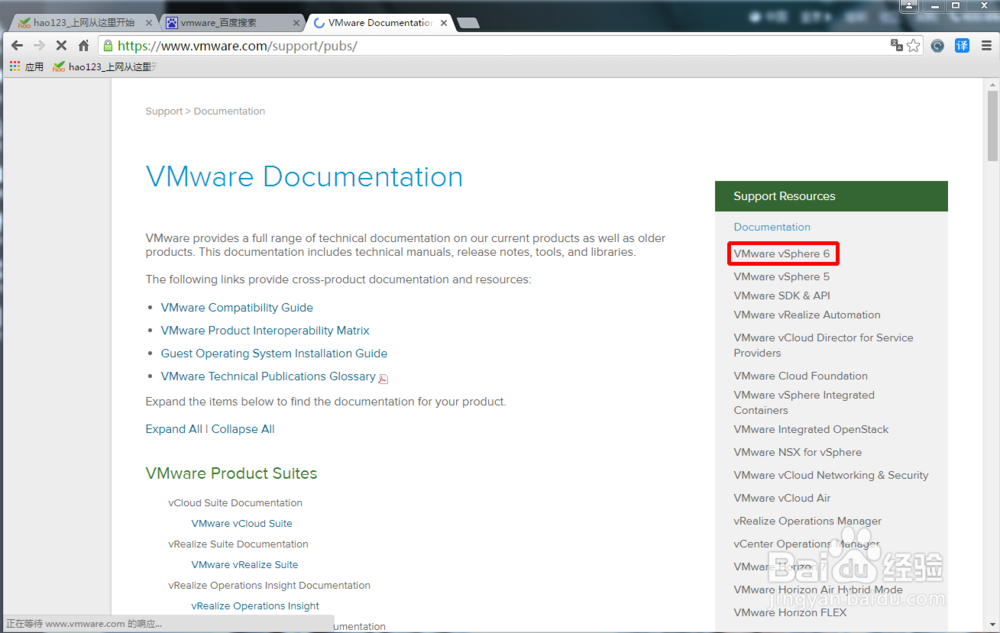
5、左击“vmware vsphere 6”(注释:在这一块可以在右侧栏目中选择自己要下载的文档,不一定选择vmware vsphere,按照个人需求点击)
如何在vmware官网下载vsphere安装文档

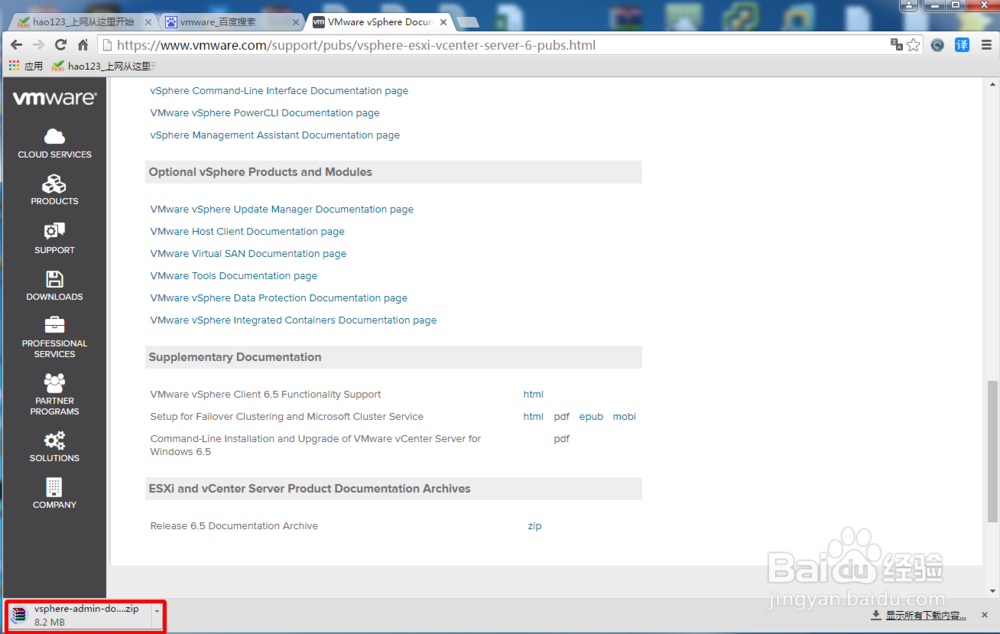
6、找到自己要下载的文档,如果点击的是文档后边的“zip”则参考步骤:6、7、8;如果点击的是文档后边的“pdf”则参考步骤:

如何在vmware官网下载vsphere安装文档

7、如果文档正在下载会有如下图的提示

如何在vmware官网下载vsphere安装文档

8、下载完成后如图点击“在文件夹中显示”找到自己下载的文档

如何在vmware官网下载vsphere安装文档

9、如果在步骤6中要下载的文档是pdf格式则按如下方法

如何在vmware官网下载vsphere安装文档

10、将自己的文档保存到电脑上

如何在vmware官网下载vsphere安装文档

  • 怎么用系统镜像文件装双系统
  • 如何给ubuntu安装一个类似迅雷的下载软件
  • 如何搭建nfs服务器
  • 连接外部设备到虚拟机中
  • 软碟通怎么用
  • 热门搜索
    ps怎么描边 芾甘怎么读 dnf卡片怎么附魔 笔记本电脑怎么连wifi 海文考研怎么样 容积怎么算 晚上睡不着觉怎么办 森林怎么联机 小便刺痛是怎么回事 oppo怎么样