Word中怎么设置从第二页开始显示页码

 时间:2026-02-15 02:57:34

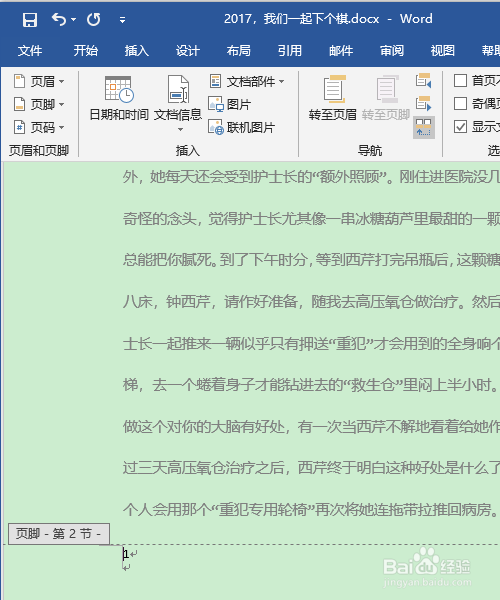
1、用 Word 2019 打开文档之后,点击菜单“插入”-“页码”。

Word中怎么设置从第二页开始显示页码

2、在弹出的菜单中,点选一种页码样式。这时,文档中就可以看到页码了。

Word中怎么设置从第二页开始显示页码

3、接着,将光标定位到第一页,再点击菜单“布局”-“分隔符”-“下一页”。

Word中怎么设置从第二页开始显示页码

4、在第二页选中角落的页码数字,右击鼠标,选择“设置页码格式”。

Word中怎么设置从第二页开始显示页码

5、在弹出的窗口中,点选“起始页码”,再点击“确定”。

Word中怎么设置从第二页开始显示页码

6、点击之后,我们的文档就从第二页开始显示页码了。

Word中怎么设置从第二页开始显示页码

7、总结

1、在 Word 中点击菜单“插入”-“页码”,选择一种页码样式

2、将光标移到第一页,点击菜单“布局”-“分隔符”-“下一页

3、在第二页选中页码数字,右击鼠标,选择“设置页码格式

4、在弹出的窗口中,点选“起始页码”,再点击“确定

  • 大厨教你做 辣椒炒肉 每日一道菜 欢迎收藏
  • Excel2016如何插入页眉和页脚
  • 牛角菱笋丝牛肉焖饭
  • 商标注册涉及动物名称需要注意的事项有哪些?
  • 市政给排水工程非开挖拉管施工技术
  • 热门搜索
    菜名大全 糖葫芦的糖怎么熬 草鱼的做法大全家常菜 美的豆浆机怎么用 儿歌大全100首连播放 测量血压的正确方法 如何炖鸡好吃 豆类大全 家常红烧肉 盆栽茉莉的养殖方法和注意事项