1、首先需要选中表头的单元格,或者随便一个单元格合并一下扩大范围
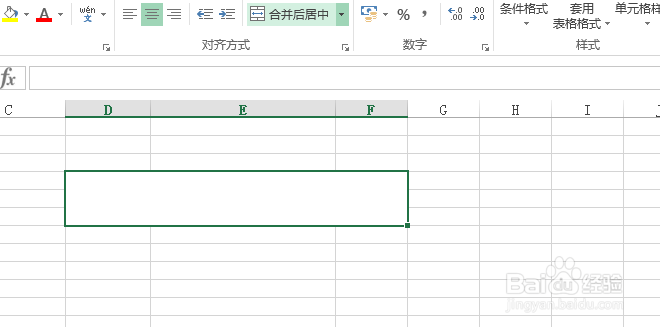
2、右键会有下拉菜单,在菜单中找到设置单元格格式的按钮

3、弹出框中首先找到边框中的斜线,勾选单元格样式

4、之后在字体tab下勾选上浮复选框

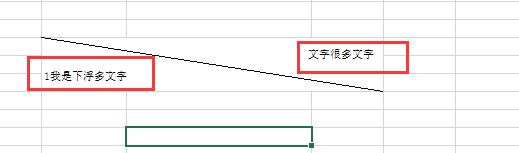
5、点击确定后就可以看到单元格的格式发生了变化,已经存在我们想要的斜线了

6、之后在单元格输入文字,就可以看到我们设置的文字也存在单元格中
时间:2026-04-30 03:25:13
1、首先需要选中表头的单元格,或者随便一个单元格合并一下扩大范围
2、右键会有下拉菜单,在菜单中找到设置单元格格式的按钮
3、弹出框中首先找到边框中的斜线,勾选单元格样式
4、之后在字体tab下勾选上浮复选框
5、点击确定后就可以看到单元格的格式发生了变化,已经存在我们想要的斜线了
6、之后在单元格输入文字,就可以看到我们设置的文字也存在单元格中
