1、首先,选中要判断重复性的数据区域,例如A2A547。
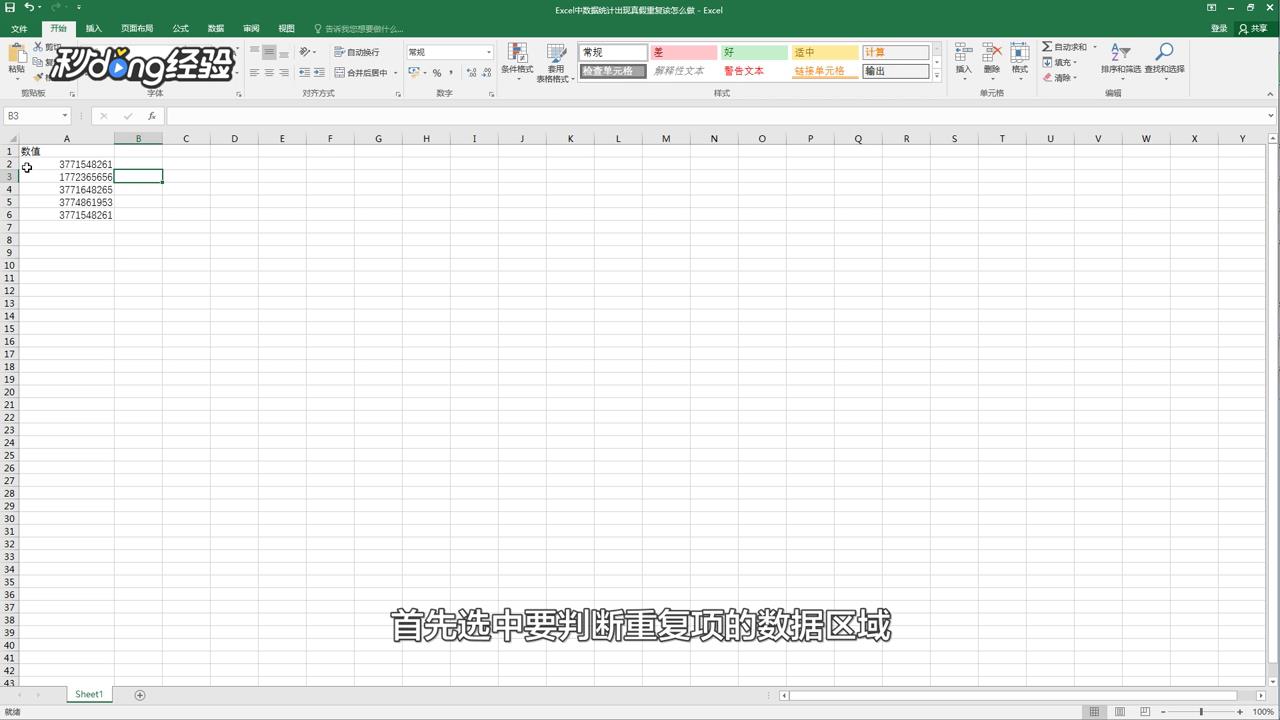
2、点击开始选项卡下的条件格式下拉菜单的新建规则。
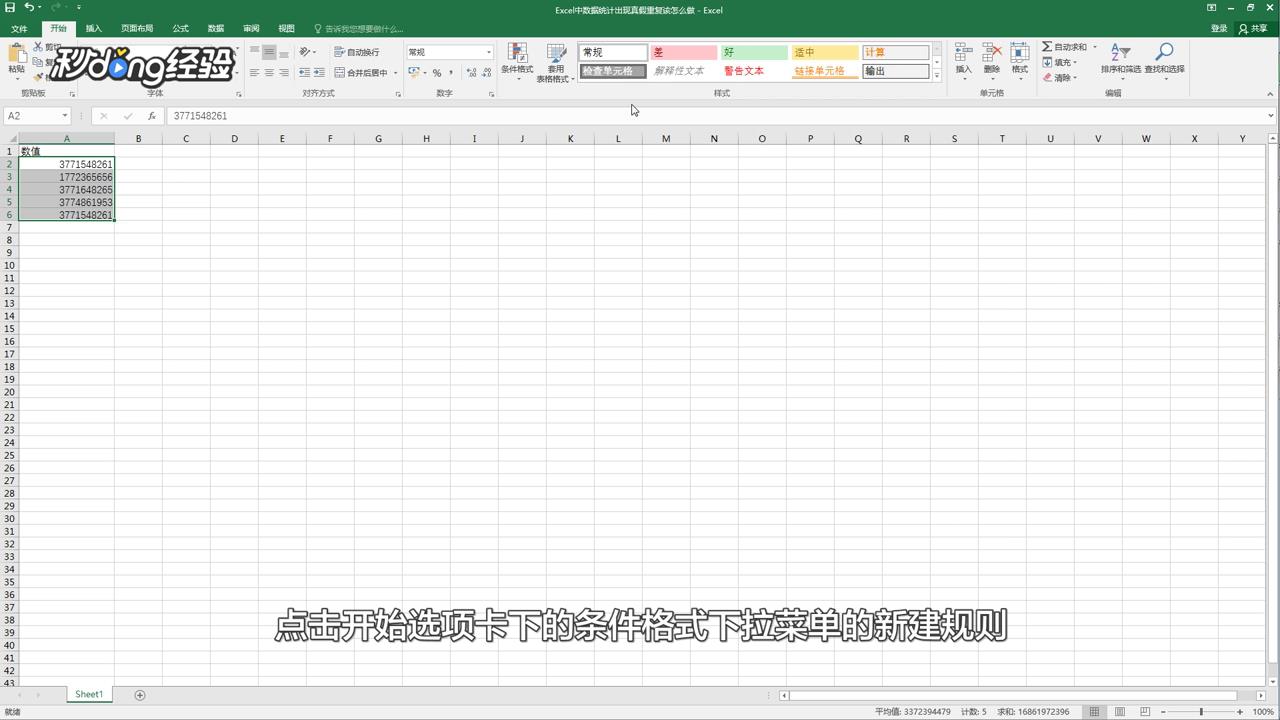
3、在新建格式规则窗口,选择使用公式确定要设置格式的单元格。
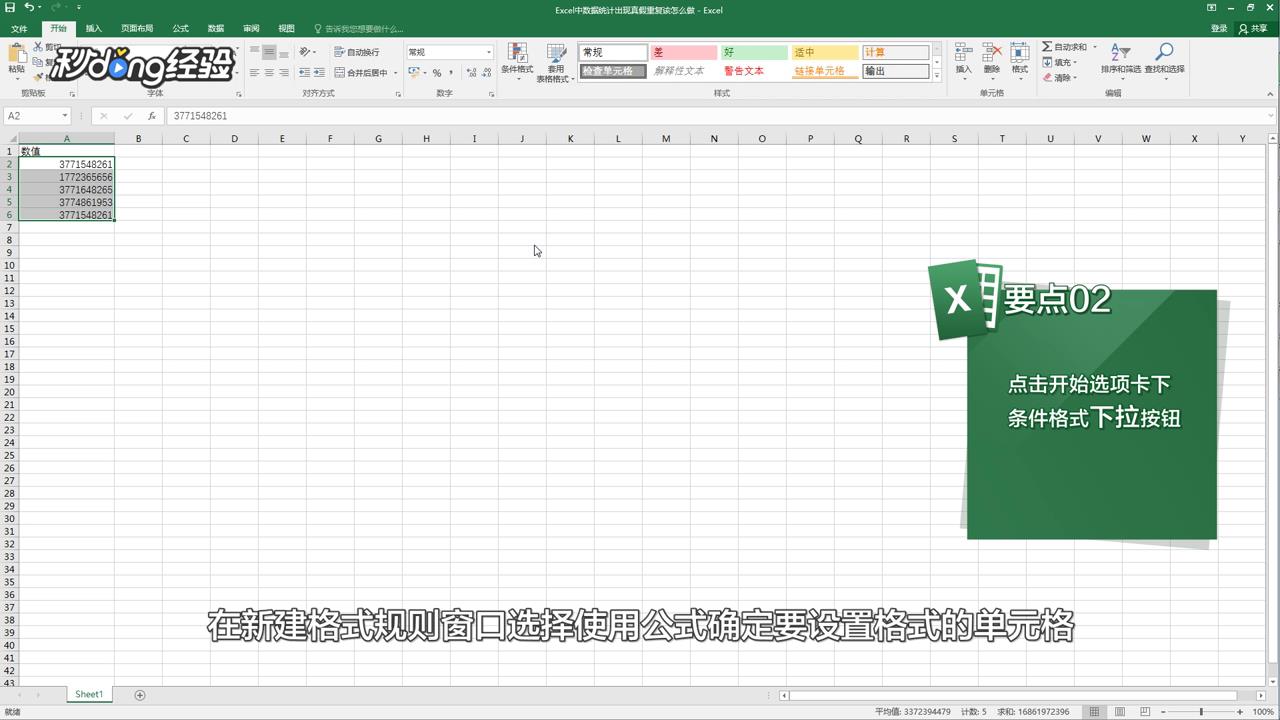
4、在下方编辑规则说明输入公式=COUNTIF($A$2:$A$547,A2&“*”)>1。
5、点击格式选择填充色为蓝色,点击确定即可。

6、总结如下。

时间:2026-04-23 02:55:51
1、首先,选中要判断重复性的数据区域,例如A2A547。
2、点击开始选项卡下的条件格式下拉菜单的新建规则。
3、在新建格式规则窗口,选择使用公式确定要设置格式的单元格。
4、在下方编辑规则说明输入公式=COUNTIF($A$2:$A$547,A2&“*”)>1。
5、点击格式选择填充色为蓝色,点击确定即可。
6、总结如下。
