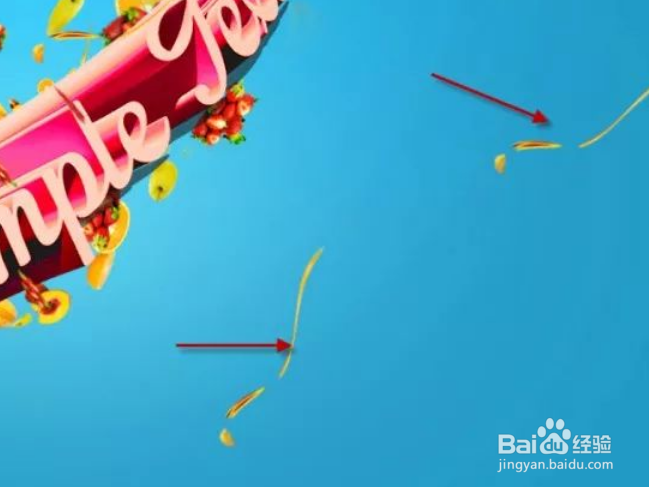
通过PS制作色彩缤纷拖尾立体字效果

 时间:2026-04-26 13:53:47

1、创建新文件,大小1400px * 800px,然后设置淡蓝色背景

通过PS制作色彩缤纷拖尾立体字效果

2、创建新图层,使用白色柔和的笔刷工具在画布中心点上白点。

通过PS制作色彩缤纷拖尾立体字效果

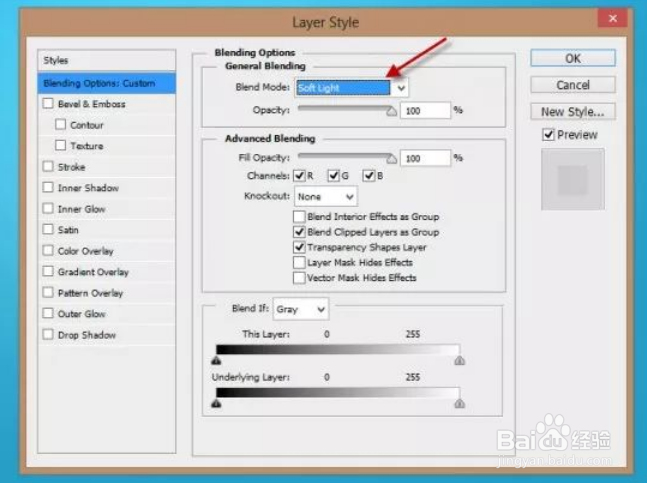
3、新图层的混合模式设置为"柔光"

通过PS制作色彩缤纷拖尾立体字效果

4、效果如下

通过PS制作色彩缤纷拖尾立体字效果

5、通过这一步,加入3d文字效果,首先使用文字工具,淡粉色,输入一行字。

通过PS制作色彩缤纷拖尾立体字效果

6、字体图层, 3D>从所选图层新建3d凸出,具体设置如下

通过PS制作色彩缤纷拖尾立体字效果

7、变形

通过PS制作色彩缤纷拖尾立体字效果

8、盖子

通过PS制作色彩缤纷拖尾立体字效果

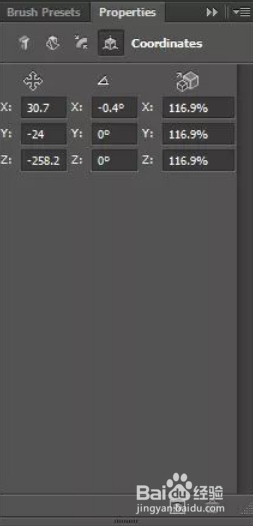
9、坐标

通过PS制作色彩缤纷拖尾立体字效果

10、材质

通过PS制作色彩缤纷拖尾立体字效果

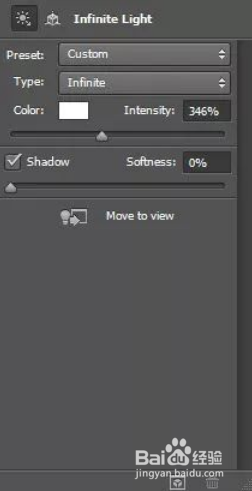
11、无线光

通过PS制作色彩缤纷拖尾立体字效果

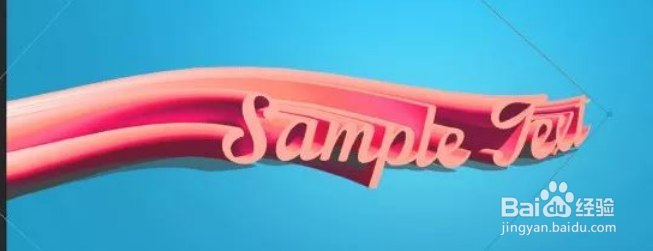
12、渲染3d字体,并且转换为智能对象,得到效果如下

通过PS制作色彩缤纷拖尾立体字效果

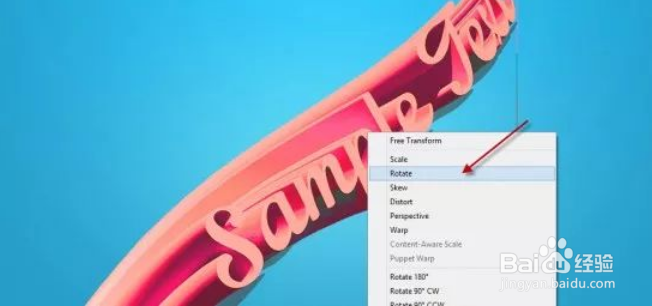
13、利用自由变换 将字体旋转一定角度

通过PS制作色彩缤纷拖尾立体字效果

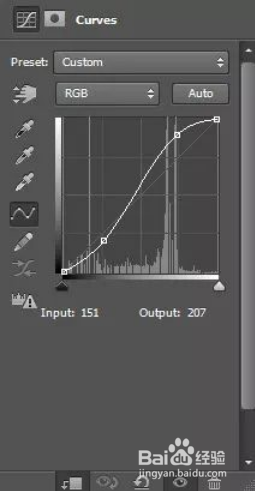
14、新建下面两个调整图层,作为文字图层的剪贴蒙版,水平及曲线设置如下

通过PS制作色彩缤纷拖尾立体字效果

通过PS制作色彩缤纷拖尾立体字效果

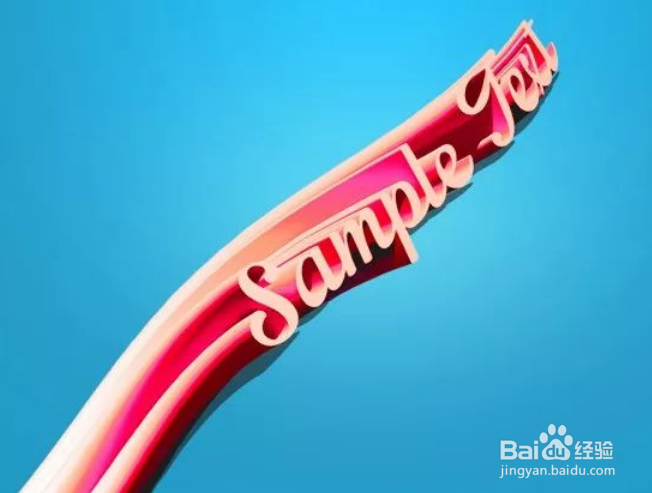
15、效果如下

通过PS制作色彩缤纷拖尾立体字效果

16、需要给图像中增加一些水果,用PS打开Fruit Stock图像,选择一组水果

通过PS制作色彩缤纷拖尾立体字效果

17、将选中的部分复制粘贴近文字文件中,并重新调整大小

通过PS制作色彩缤纷拖尾立体字效果

18、重复上述步骤,可以多混入一点水果

通过PS制作色彩缤纷拖尾立体字效果

19、将所有的水果图层合并,然后复制几次。


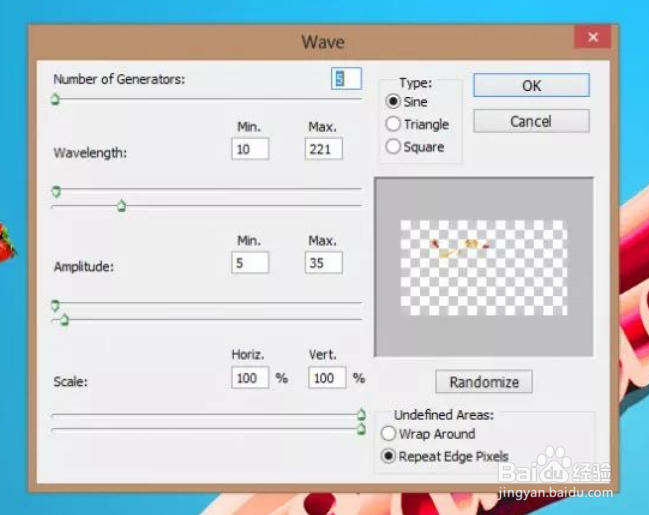
在最顶层的图层中,采用滤镜>扭曲>海洋波纹,如下设置
通过PS制作色彩缤纷拖尾立体字效果

20、效果如下

通过PS制作色彩缤纷拖尾立体字效果

21、将海洋波纹图层复制几次,按下图中那样将他们环绕与文字周围

通过PS制作色彩缤纷拖尾立体字效果

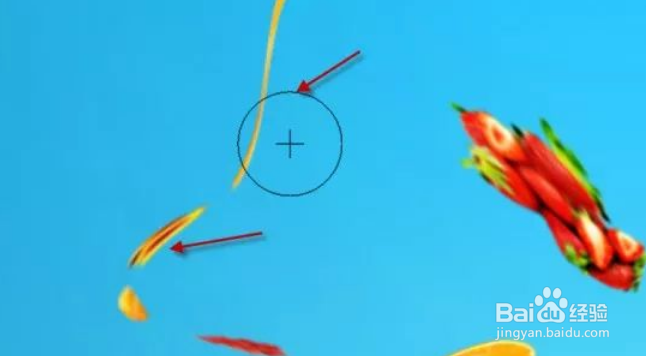
22、几乎要完工,可以为水果图层加入一点液化滤镜效果

通过PS制作色彩缤纷拖尾立体字效果

通过PS制作色彩缤纷拖尾立体字效果

23、通过笔刷,添加了云彩和水中气泡的效果

通过PS制作色彩缤纷拖尾立体字效果

24、大功告成

通过PS制作色彩缤纷拖尾立体字效果

  • 如何用PS制作夜空烟花效果?
  • 在ps中给图片添加斑点颗粒效果的方法
  • Photoshop如何制作抽象深陷立体效果海报
  • PS中怎么设置高斯模糊?
  • 如何使用PS的选区蒙版合成插画?
  • 热门搜索
    caterpillar怎么读 白马寺简介 手机铃声大全试听 素材大全 小学生日记周记大全 聂耳简介 嘿嘿嘿姿势大全100种 女人怎么丰胸 寓言故事的成语大全 华夏优势基金怎么样