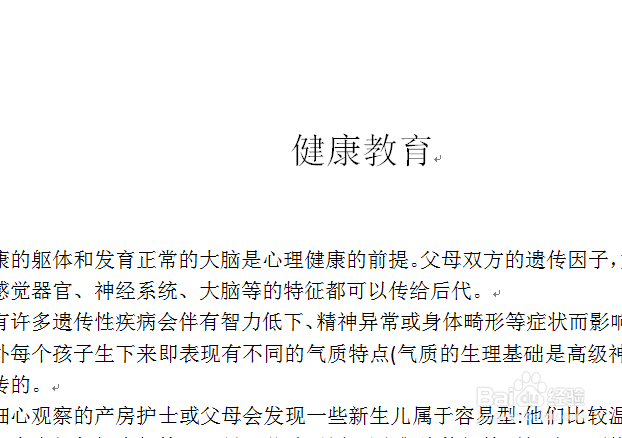
1、打开一个word文档,如图。
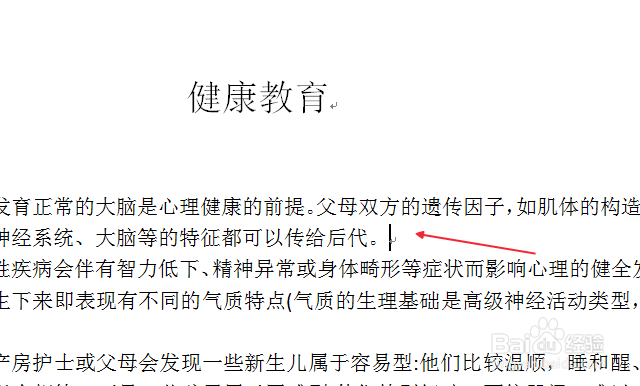
2、然后把光标放在需要插入分页符的位置,如图。
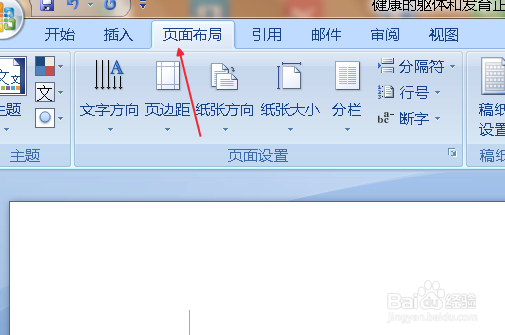
3、然后在菜单栏找到“页面布局”如图。
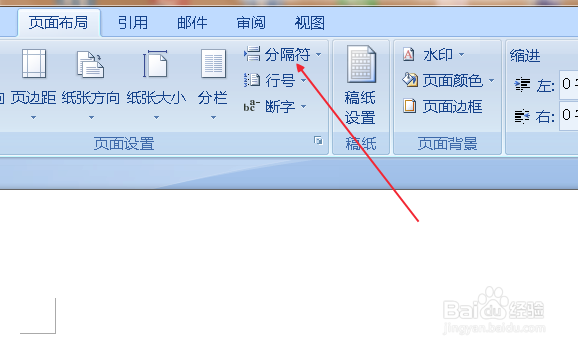
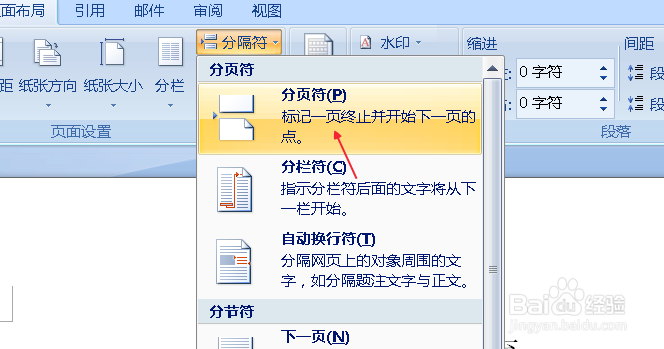
4、接着在页面布局下找到“分隔符”,如图。
5、在分隔符的下拉菜单里找到分页符,如图。
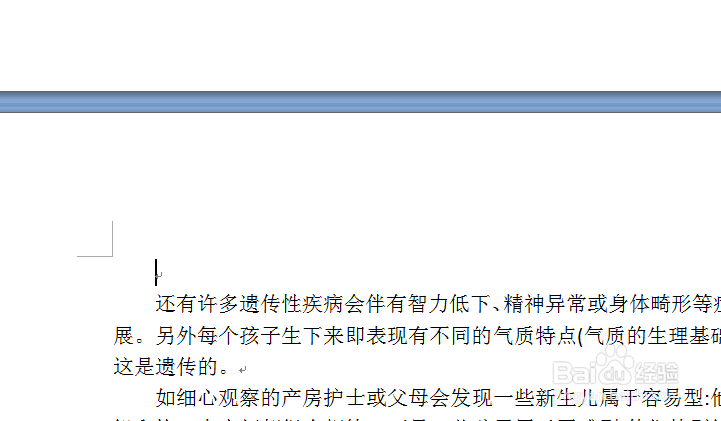
6、这时候我们发现分页符以下的位置已经到了第二页了,如图。
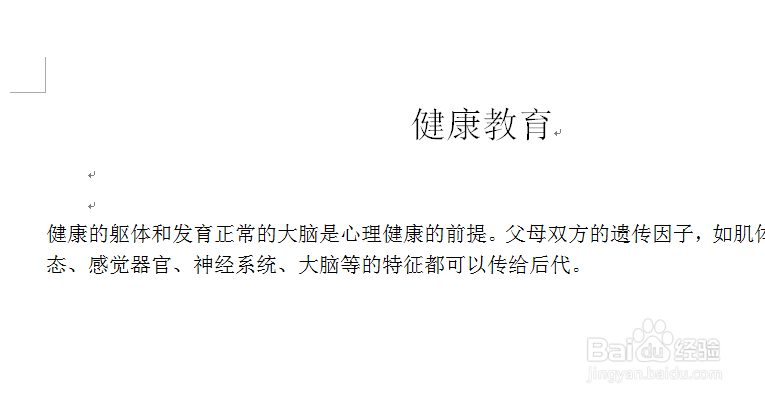
7、第一页的部分只有分页符以上的内容,如图。分页符已经插入成功了。
时间:2026-02-16 21:17:54
1、打开一个word文档,如图。
2、然后把光标放在需要插入分页符的位置,如图。
3、然后在菜单栏找到“页面布局”如图。
4、接着在页面布局下找到“分隔符”,如图。
5、在分隔符的下拉菜单里找到分页符,如图。
6、这时候我们发现分页符以下的位置已经到了第二页了,如图。
7、第一页的部分只有分页符以上的内容,如图。分页符已经插入成功了。
