excel2019表格怎么把需要的数据用红圈标记出来

 时间:2026-02-12 09:00:42

1、首先用excel2019打开要编辑的表格,选中表格中要编辑的数据。
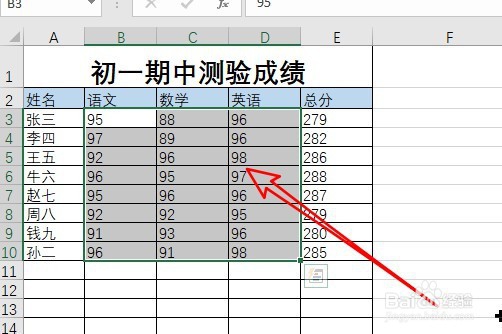
excel2019表格怎么把需要的数据用红圈标记出来

2、然后点击excel2019菜单栏上的“数据”菜单。

excel2019表格怎么把需要的数据用红圈标记出来

3、接着点击工具栏上的“数据验证”的下拉按钮。

excel2019表格怎么把需要的数据用红圈标记出来

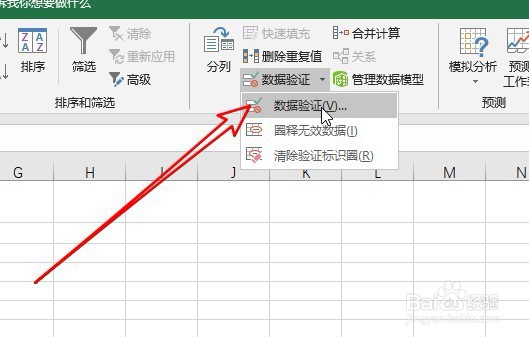
4、然后在弹出的下拉菜单中点击“数据验证”的菜单项。

excel2019表格怎么把需要的数据用红圈标记出来

5、接下来在打开的窗口中设置允许菜单为整数,数据菜单为大于,设置最小值为90

excel2019表格怎么把需要的数据用红圈标记出来

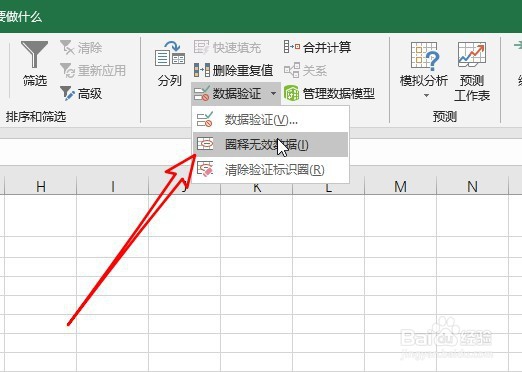
6、然后我们再点击下拉菜单中的”图释无效数据”的菜单。

excel2019表格怎么把需要的数据用红圈标记出来

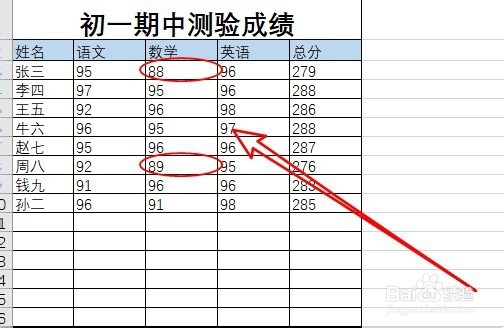
7、这时可以看到excel2019已把表格中的数据标记出来了。

excel2019表格怎么把需要的数据用红圈标记出来

8、总结:

1、首先用excel2019打开要编辑的表格,选中表格中要编辑的数据。

2、然后点击excel2019菜单栏上的“数据”菜单。

3、接着点击工具栏上的“数据验证”的下拉按钮。

4、然后在弹出的下拉菜单中点击“数据验证”的菜单项。
5、接下来在打开的窗口中设置允许菜单为整数,数据菜单为大于,设置最小值为90

6、然后我们再点击下拉菜单中的”图释无效数据”的菜单。
7、这时可以看到excel2019已把表格中的数据标记出来了。
  • EXCEL表格怎么使用画红圈功能
  • 怎样在Excel表格插入一个红色的方框
  • excel如何用红笔圈出重点
  • 如何在Excel中插入标注框图形
  • 如何在Excel中画红圈
  • 热门搜索
    沙漠玫瑰的养殖方法 斗兽场印章怎么获得 大头鱼怎么做好吃 眉毛少怎么办 咸蛋怎么做 降血压方法 鳕鱼炖豆腐家常做法 甲骨文大全 人物描写的方法 尘螨过敏怎么办