Win10系统怎么样禁用系统保护 如何关闭系统保护

 时间:2026-02-15 00:54:07

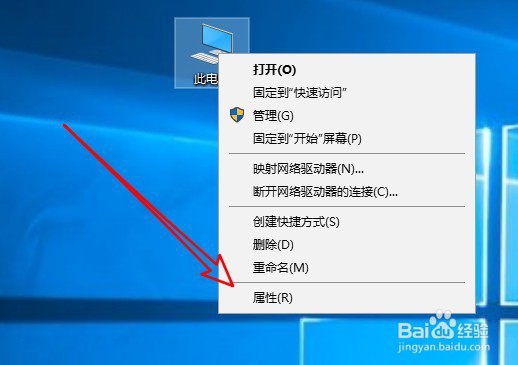
1、右键点击屏幕上的此电脑图标,在弹出菜单中选择“属性”的菜单项。
Win10系统怎么样禁用系统保护 如何关闭系统保护

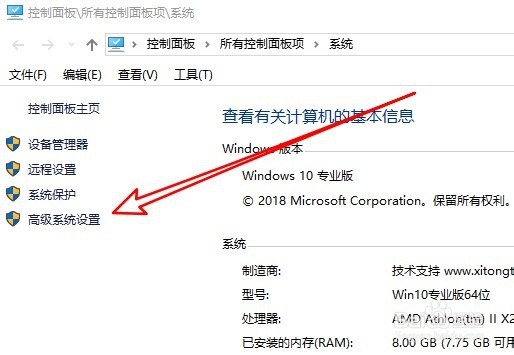
2、然后在打开的Windows10系统属性窗口点击“高级系统设置”的菜单项。

Win10系统怎么样禁用系统保护 如何关闭系统保护

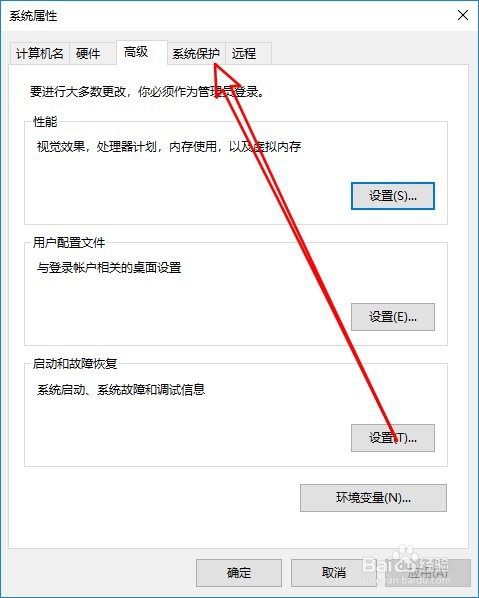
3、然后在打开的系统属性的窗口中,点击“系统保护”的选项卡。

Win10系统怎么样禁用系统保护 如何关闭系统保护

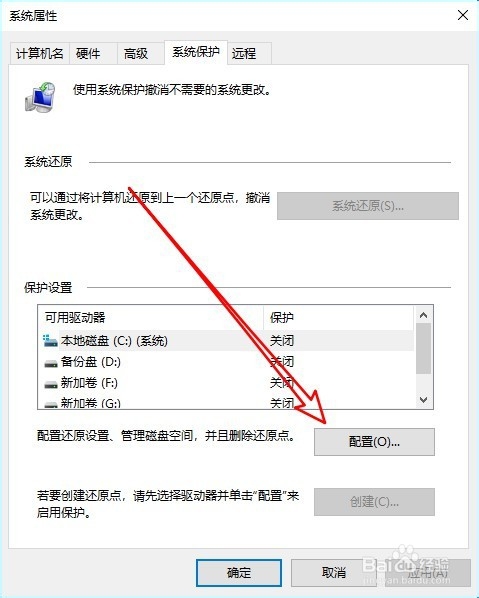
4、接下来在打开的系统保护的窗口点击“配置”按钮。

Win10系统怎么样禁用系统保护 如何关闭系统保护

5、在打开的新窗口中找到“禁用系统保护”的选项。

Win10系统怎么样禁用系统保护 如何关闭系统保护

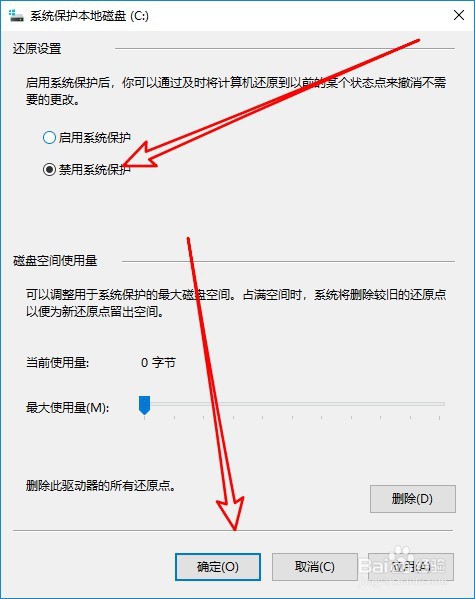
6、点击选中该选项后点击确定按钮就可以了。

Win10系统怎么样禁用系统保护 如何关闭系统保护

7、总结:

1、右键点击屏幕上的此电脑图标,在弹出菜单中选择“属性”的菜单项。

2、然后在打开的Windows10系统属性窗口点击“高级系统设置”的菜单项。
3、然后在打开的系统属性的窗口中,点击“系统保护”的选项卡。
4、接下来在打开的系统保护的窗口点击“配置”按钮。
5、在打开的新窗口中找到“禁用系统保护”的选项。
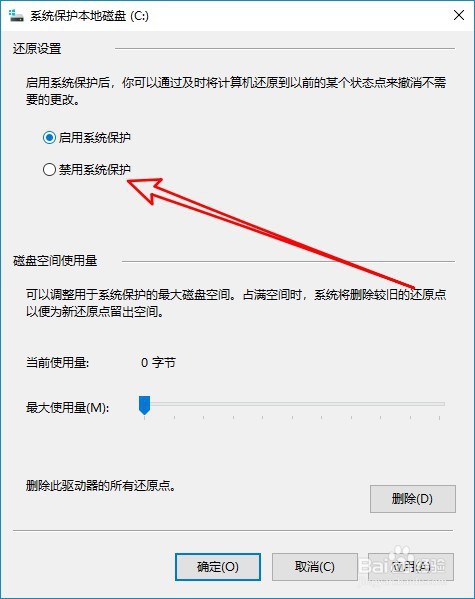
6、点击选中该选项后点击确定按钮就可以了。
  • 如何让360开启Windows Update(系统更新)?
  • Windows7 如何删除卸载 Windows DVD Maker
  • win10电脑蓝屏如何进行系统重装
  • chkdsks磁盘修复工具怎么用
  • 关闭win10实时保护功能的方法
  • 热门搜索
    怎么截图 手机中毒怎么办 john怎么读 怎么连接共享打印机 无线网密码怎么改 then怎么读 云中君怎么玩 苹果手机怎么备份 怎么查话费 面筋怎么做