1、打开pr 5.5,在项目名称的空白处双击鼠标。

2、在弹出的导入对话框中双击“视频导入”。

3、在pr左下角点击“效果”选项。

4、在列表框中找到“视频特效”。

5、点击“扩展目录”。

6、在页面找到“色彩校正”。
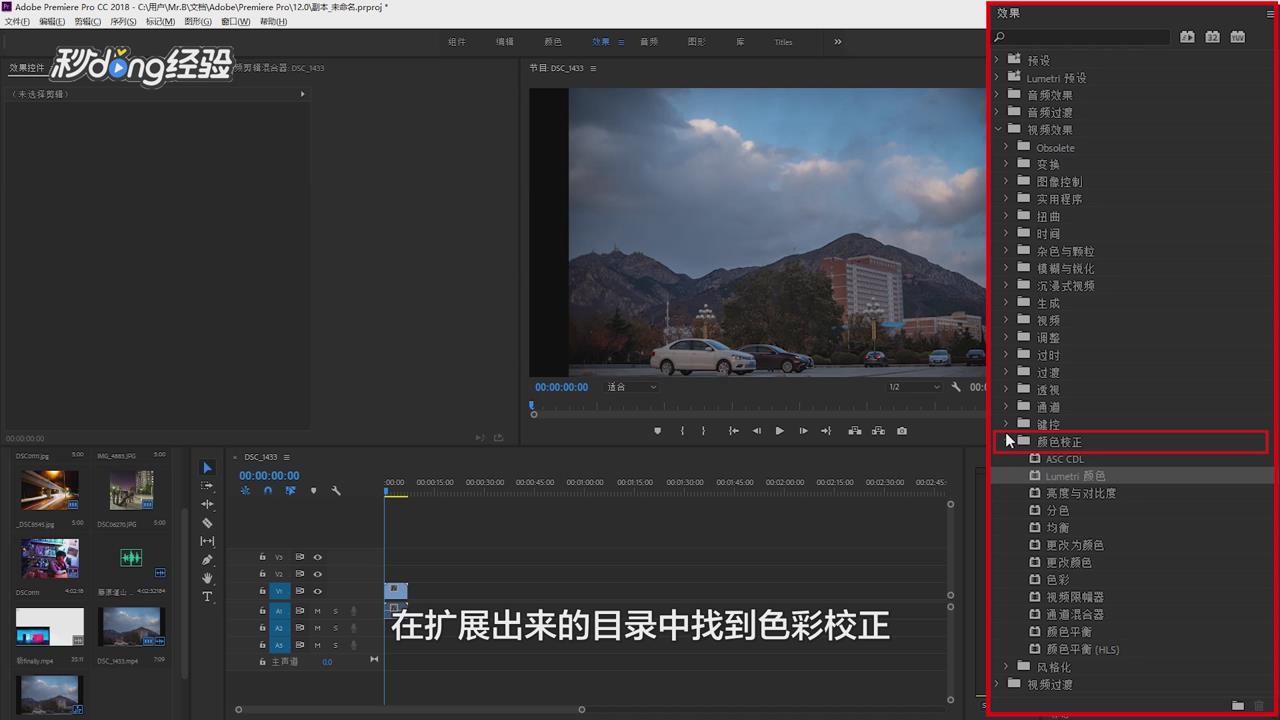
7、点击展开“下级目录”。

8、将导入的视频拉入到序列中的视频轨道上。

9、将色彩校正中的RGB色彩校正拉到轨道上的视频上。

10、点击“特效控制台”。
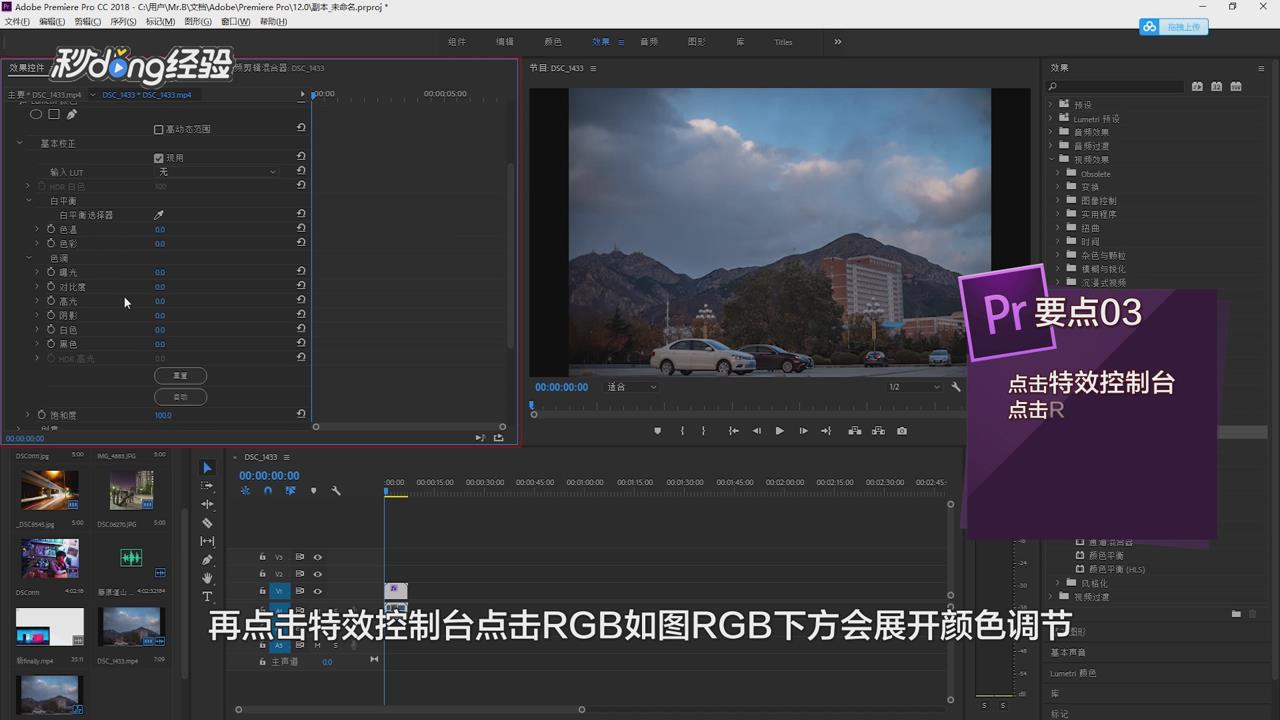
11、点击“RGB”,下方即可展开颜色调节。

12、总结如下。

时间:2026-04-24 11:41:19
1、打开pr 5.5,在项目名称的空白处双击鼠标。
2、在弹出的导入对话框中双击“视频导入”。
3、在pr左下角点击“效果”选项。
4、在列表框中找到“视频特效”。
5、点击“扩展目录”。
6、在页面找到“色彩校正”。
7、点击展开“下级目录”。
8、将导入的视频拉入到序列中的视频轨道上。
9、将色彩校正中的RGB色彩校正拉到轨道上的视频上。
10、点击“特效控制台”。
11、点击“RGB”,下方即可展开颜色调节。
12、总结如下。
