如何用PS抠出白云

 时间:2026-02-14 14:30:39

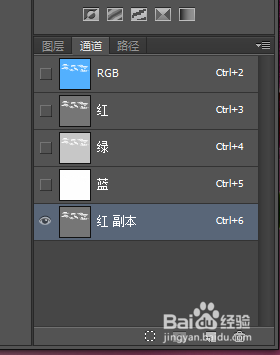
1、首先用PS打开天空白云的图片,进入图层中的通道面板,观察颜色反差最大的通道,复制红色通道。
如何用PS抠出白云

如何用PS抠出白云

如何用PS抠出白云

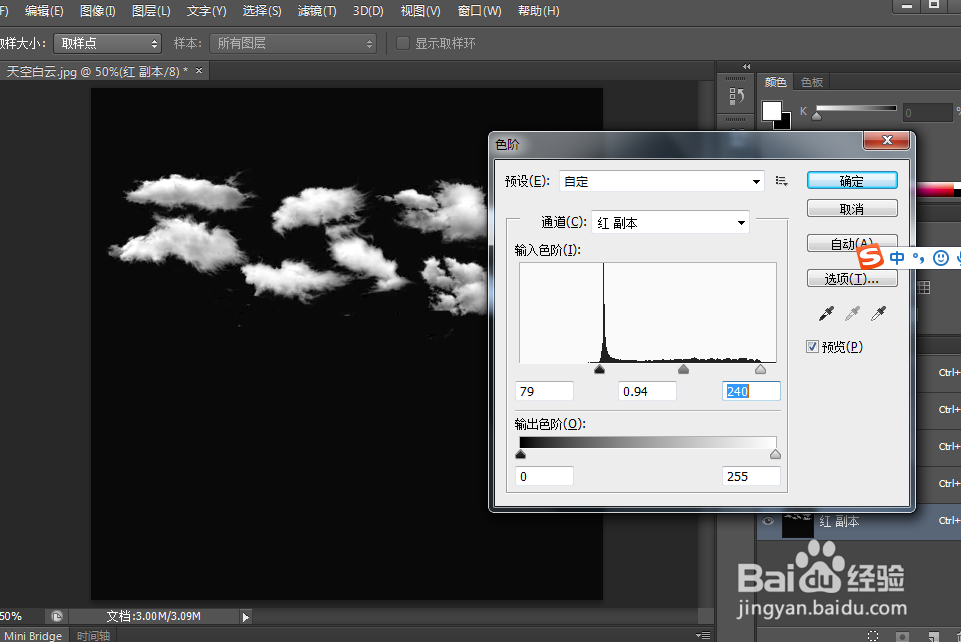
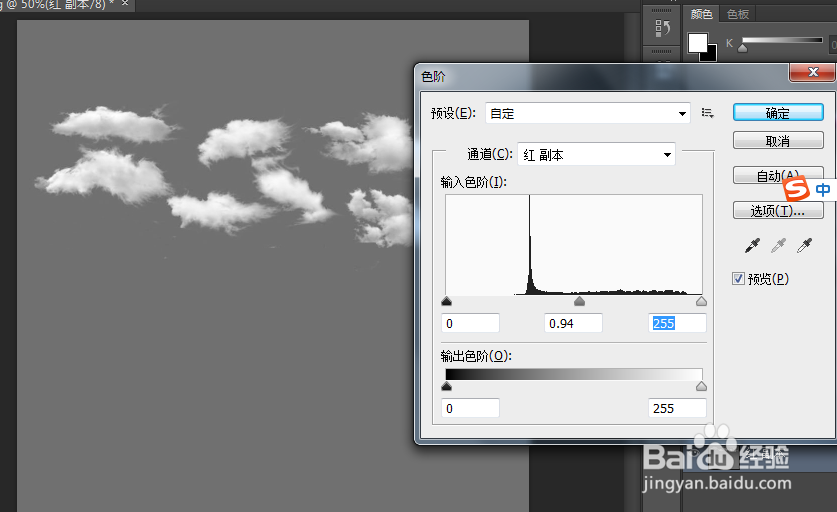
2、用快捷键Ctrl+L调出色阶,在输入色阶中滑动滑块,让黑的更黑,白的更白。
如何用PS抠出白云

如何用PS抠出白云

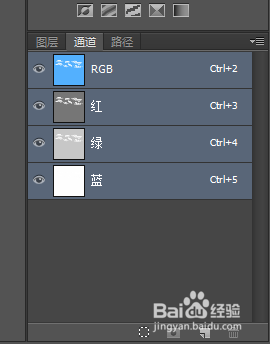
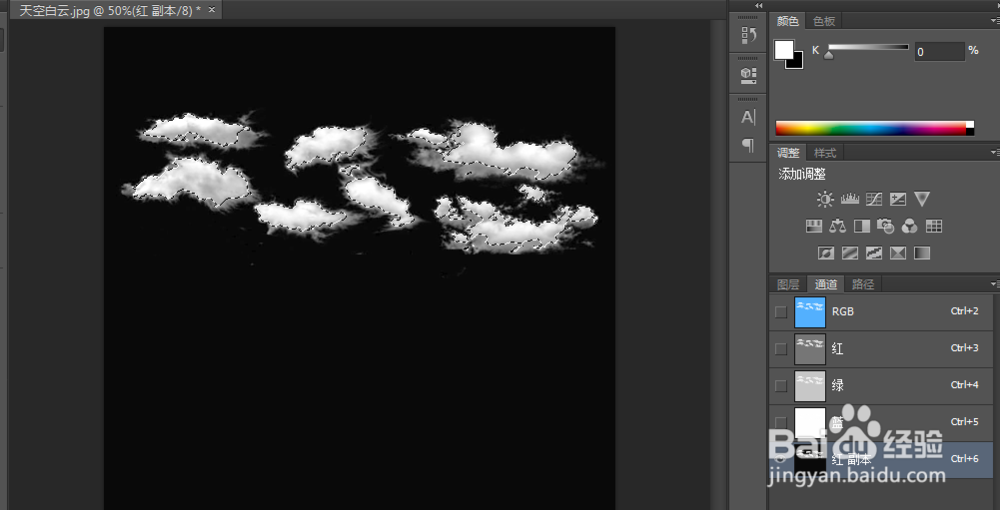
3、按着Ctrl键,用鼠标单击红副本图层缩略图,载入选区。在这里,我们不用回到RGB综合通道,因为所抠的图像本身就是白色的,只有图像本身不是黑白色的图像,才需要回到RGB综合通道。
如何用PS抠出白云

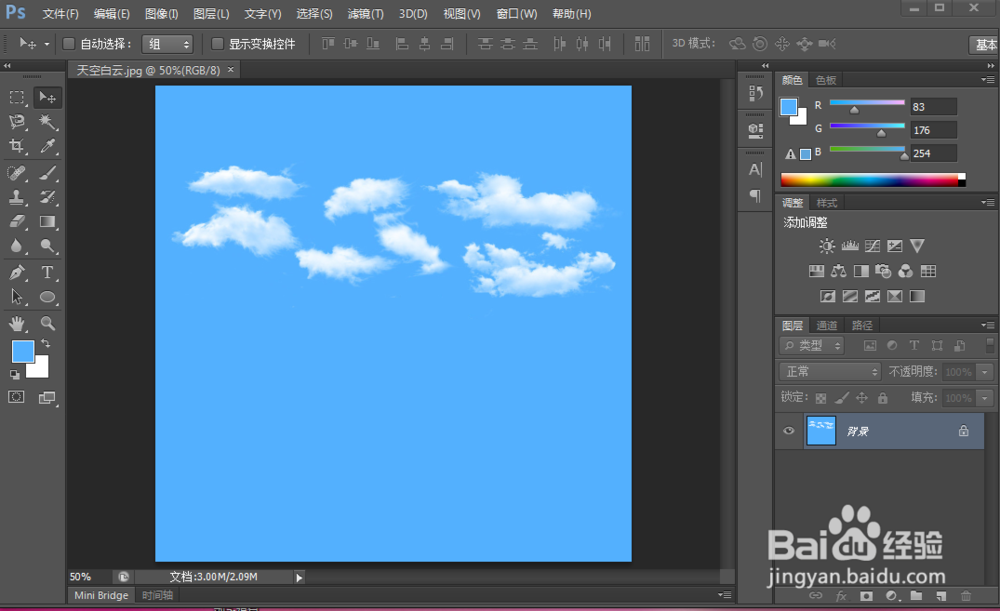
4、将选区移动到所需的图片中,我们会发现,白云边上有黑、灰边,我们用快捷键Ctrl+U调出色相/饱和度,调节明度滑块,增强明度,让白云与天空更匹配。

如何用PS抠出白云

如何用PS抠出白云

如何用PS抠出白云

5、这样天空我们就扣好了。

如何用PS抠出白云

  • 通道抠图的详细步骤
  • ps属性栏如何调出来
  • ps怎么把一个圆中间掏空
  • Ps中快速选择工具怎么调加减区域?
  • PS如何制作高光效果
  • 热门搜索
    五星红旗怎么画 国际象棋怎么玩 bak文件怎么打开 燕鲅鱼的做法 桅怎么读 甲沟炎怎么治 手指头脱皮是怎么回事 拟人句怎么写 月经量少该怎么调理 璩怎么读