1、首先,利用wps ppt打开需要进行编辑的幻灯片;
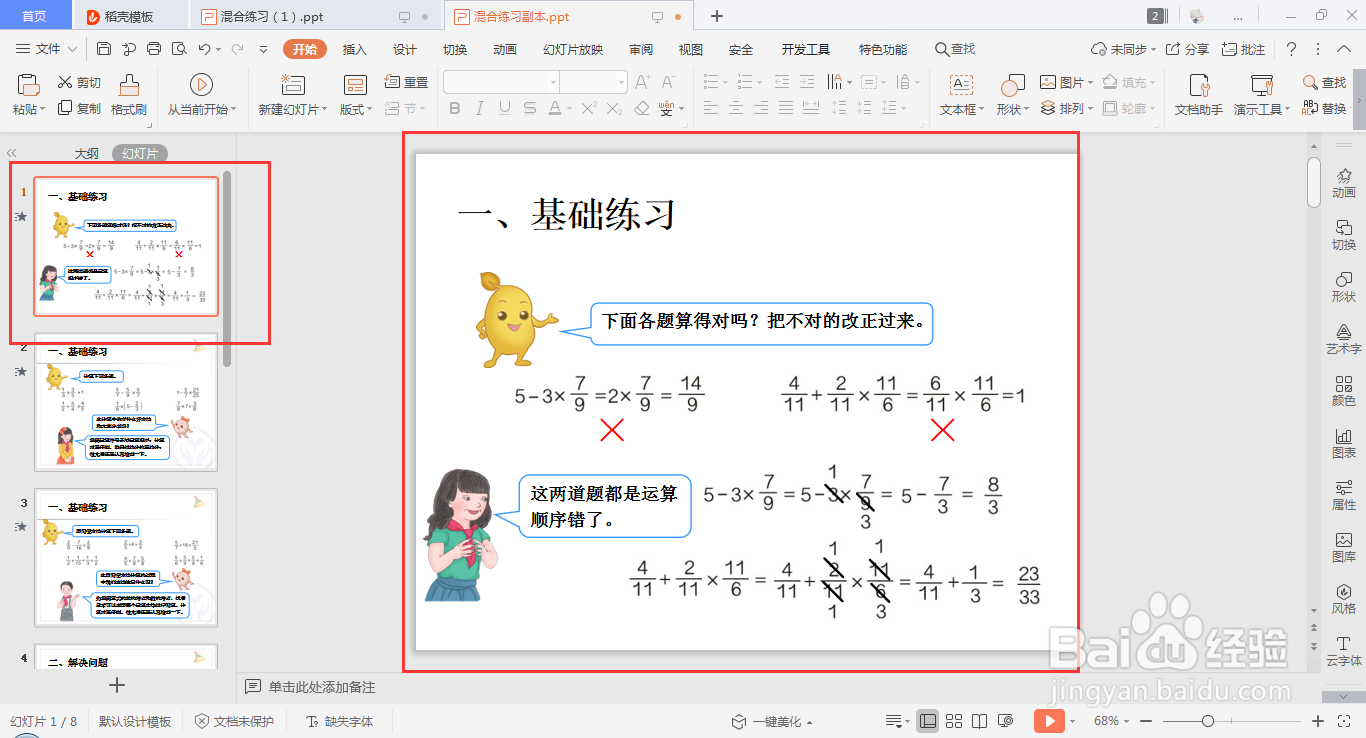
2、选中需要添加切换效果的幻灯片,从“切换”进入,单击选项框中合适的切换效果即可,如下图所示;
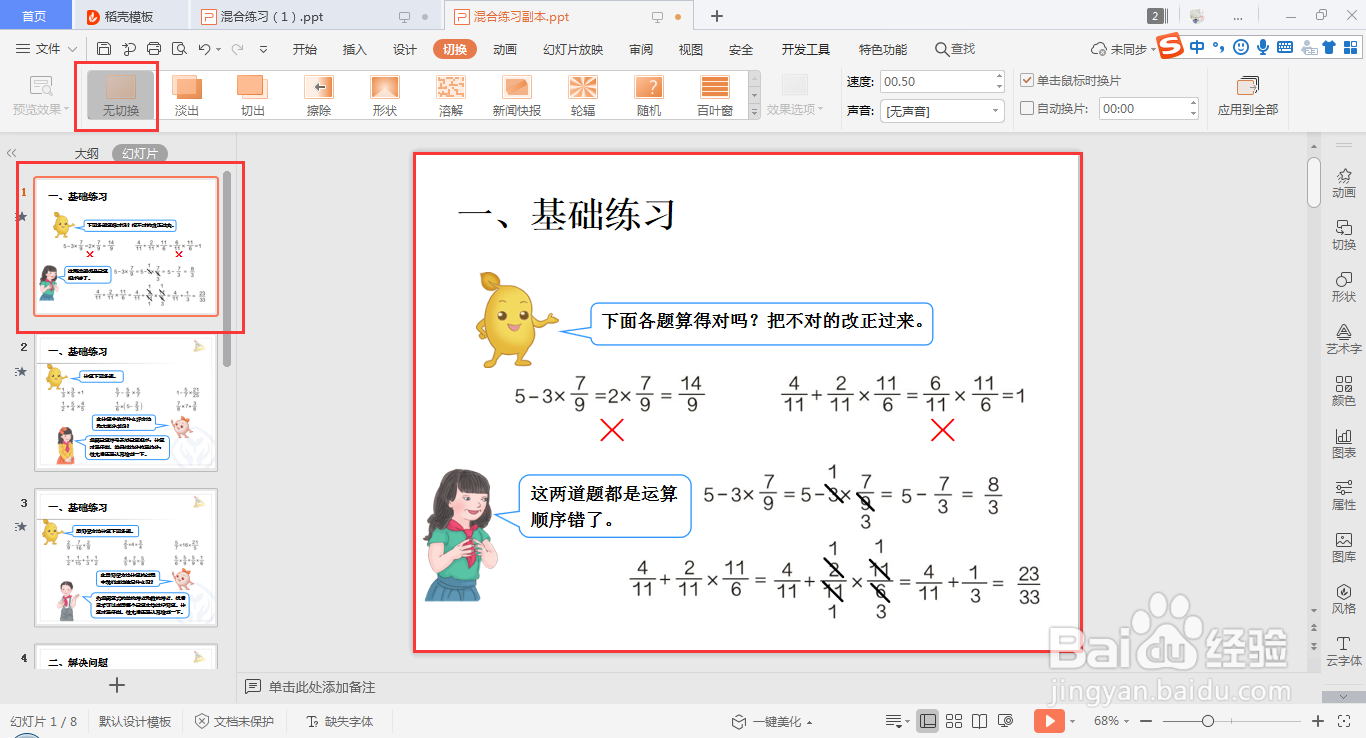
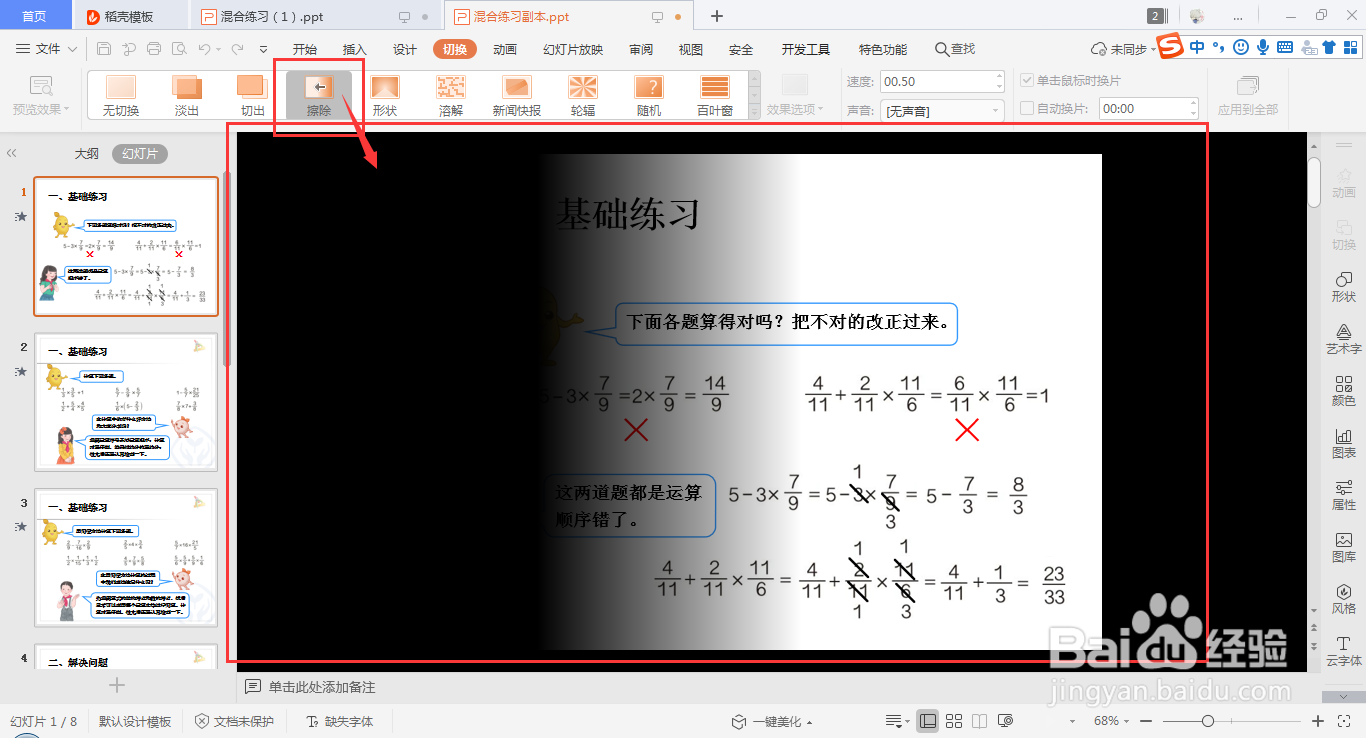
3、若不想添加切换效果,可再次点击“无切换”,即可消除已添加的切换效果;
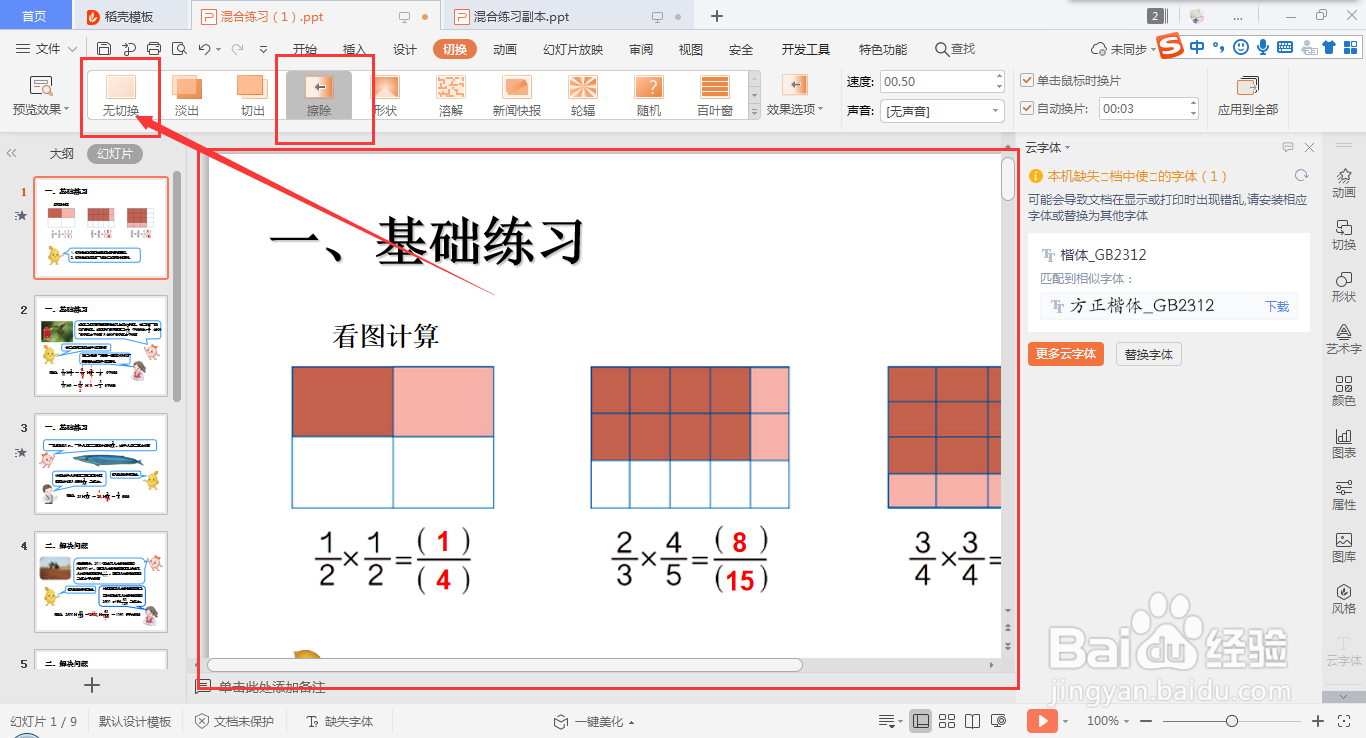
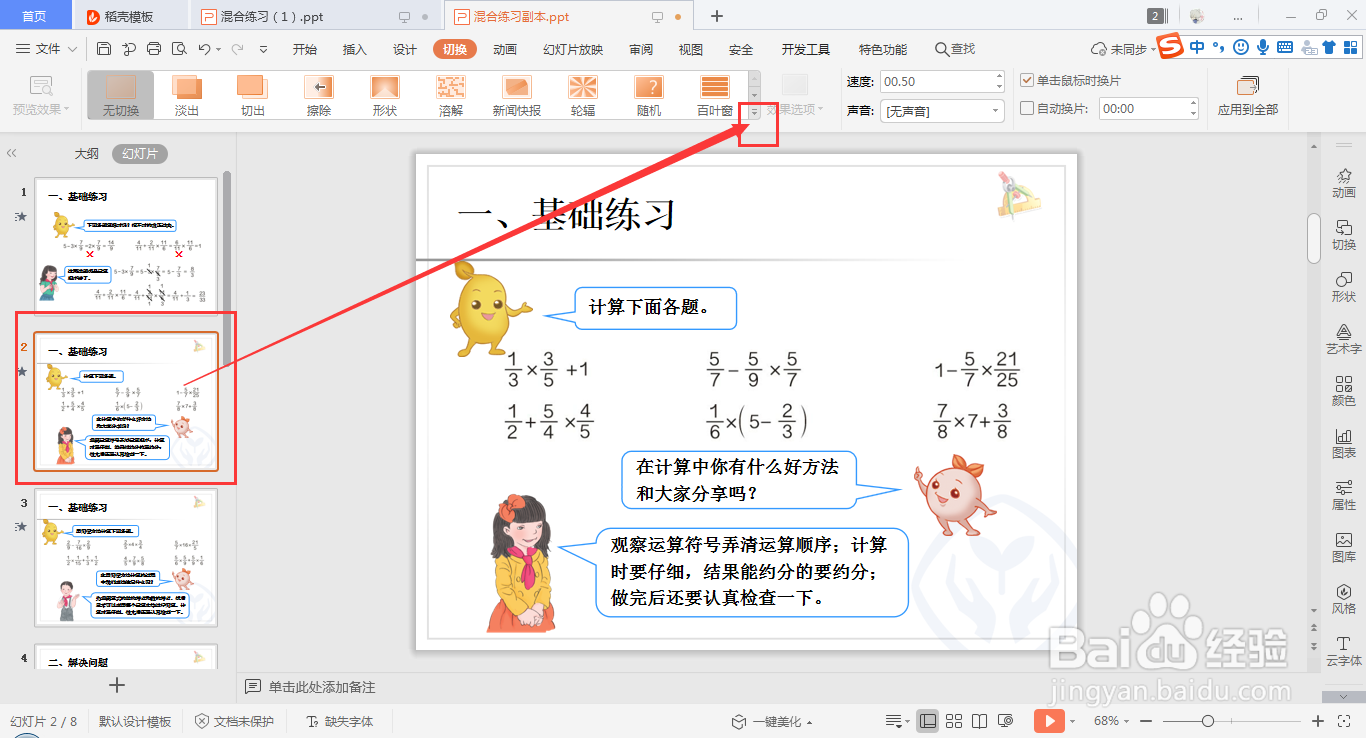
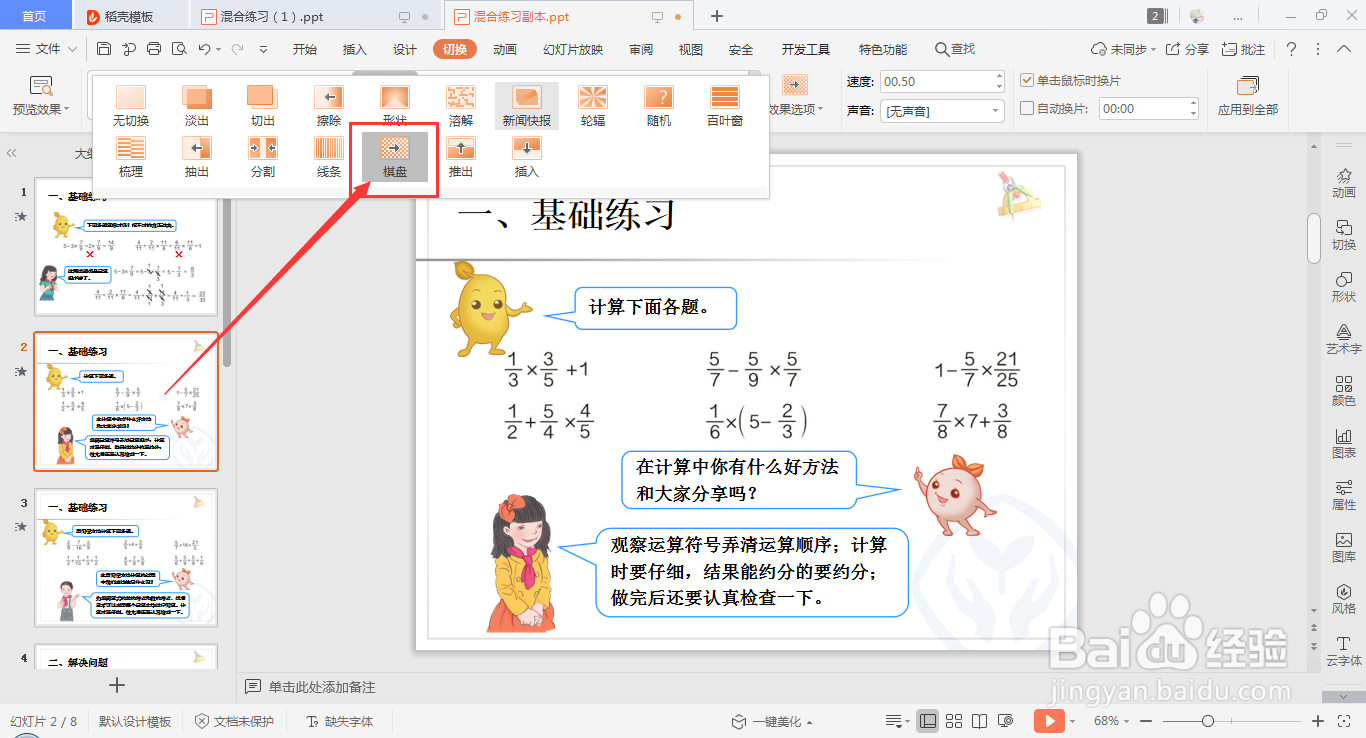
4、点击选项框右侧的▼图标,还可查看选择更多的切换效果,如下图所示;
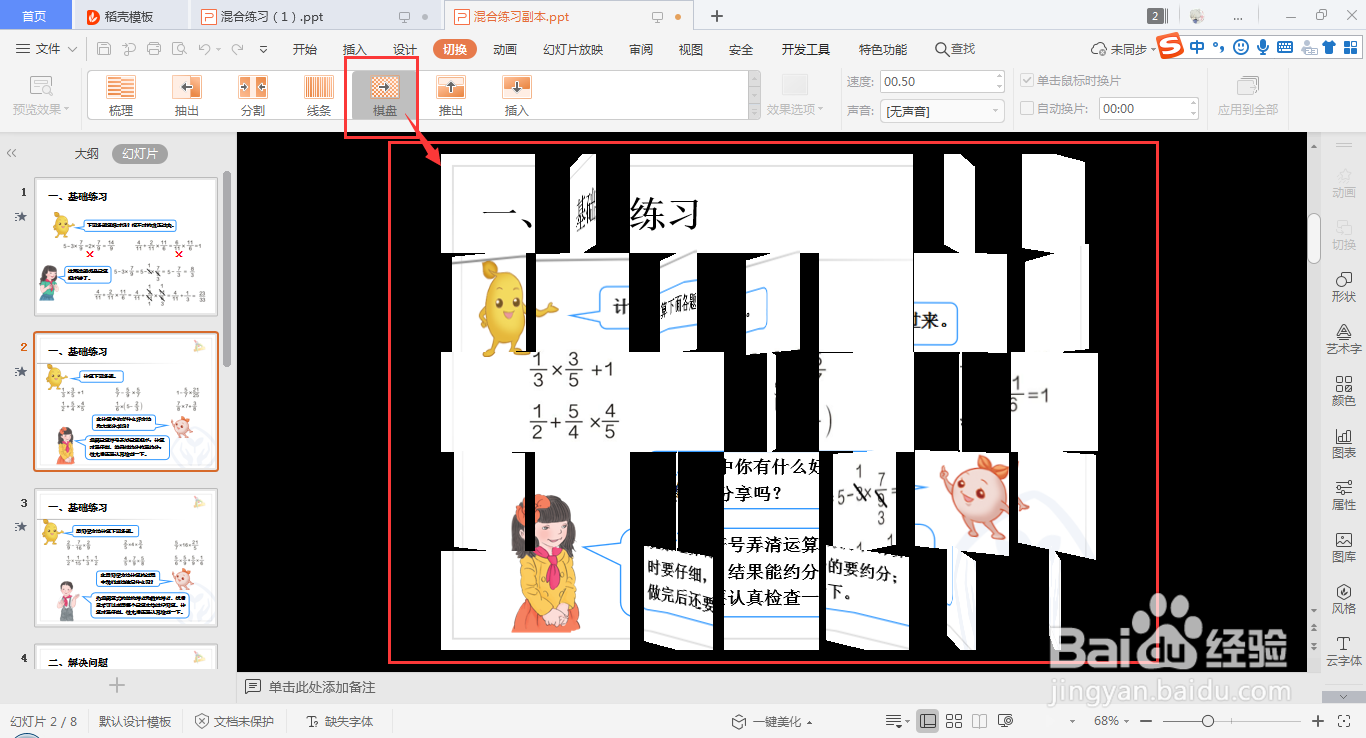
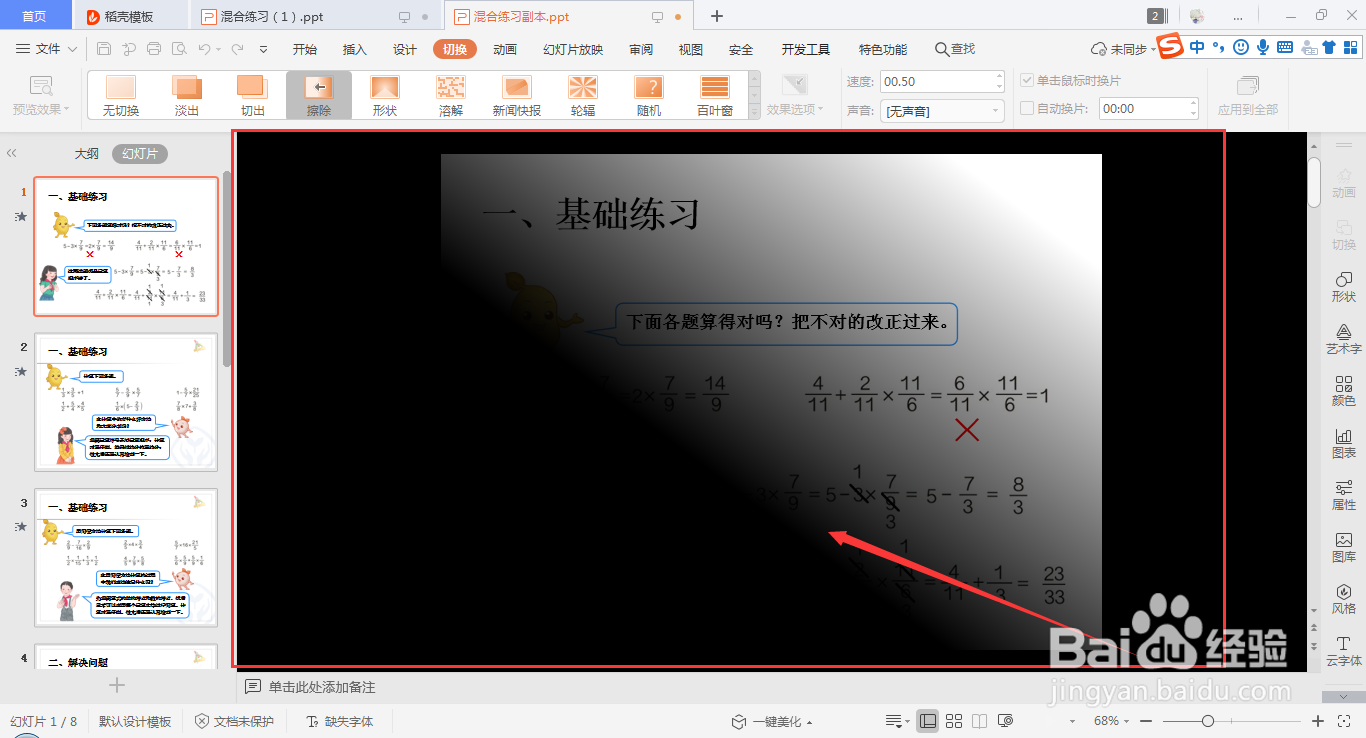
5、选中合适的切换效果后,点击“效果选项”,可以调整切换效果的位置,如下图所示。

时间:2026-04-22 13:32:59
1、首先,利用wps ppt打开需要进行编辑的幻灯片;
2、选中需要添加切换效果的幻灯片,从“切换”进入,单击选项框中合适的切换效果即可,如下图所示;
3、若不想添加切换效果,可再次点击“无切换”,即可消除已添加的切换效果;
4、点击选项框右侧的▼图标,还可查看选择更多的切换效果,如下图所示;
5、选中合适的切换效果后,点击“效果选项”,可以调整切换效果的位置,如下图所示。
