网络频繁掉线怎么办,网络不稳定该怎么解决?

 时间:2026-02-13 16:01:14

1、win+R调出运行框,如图。

网络频繁掉线怎么办,网络不稳定该怎么解决?

2、接着我们输入【cmd】,点【确定】,如图。

网络频繁掉线怎么办,网络不稳定该怎么解决?

3、接着我们输入【ping 127.0.0.1】,按键盘的回车,如图。

网络频繁掉线怎么办,网络不稳定该怎么解决?

4、假如出现下方数据,说明网络没有问题,网络协议正常,如图。

网络频繁掉线怎么办,网络不稳定该怎么解决?

1、看到电脑右下方,点下网络,接着选择【打开网络和共享中心】,如图。

网络频繁掉线怎么办,网络不稳定该怎么解决?

2、接着小编来打开下【更改适配器设置】,如图。

网络频繁掉线怎么办,网络不稳定该怎么解决?

3、看到宽带连接,点下选择【属性】,如图。

网络频繁掉线怎么办,网络不稳定该怎么解决?

4、接着点下【网络】,双击【Inetrnet协议版本4】,如图。

网络频繁掉线怎么办,网络不稳定该怎么解决?

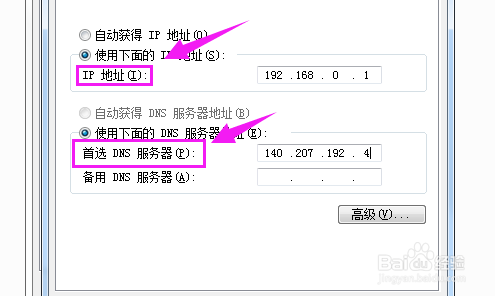
5、这里我们只要更改IP地址就好,下方的DNS不用更改,IP地址由原来的【192.168.2.1】可以改为【192.168.0.1】,如图。
网络频繁掉线怎么办,网络不稳定该怎么解决?

6、最后我们再次连网下,看下是否解决问题!

网络频繁掉线怎么办,网络不稳定该怎么解决?

  • 农民如何注册农产品商标
  • 电脑使用疑难解答报错0X80131700怎么办
  • TP-LINK 300M无线USB网卡通过网卡扩展无线网络
  • 电脑的网络图标出现了一个感叹号怎么办?
  • 鼠标单击变双击怎么解决?
  • 热门搜索
    什么叫双飞 财政的作用 枯草芽孢杆菌的作用 驼色配什么颜色好看 小叶紫檀的功效与作用 考幼师资格证需要什么条件 知识产权贯标 瘦大腿的运动 情人节送什么给老婆 夏威夷果的功效与作用