1、打开系统中的本地组策略编辑器;
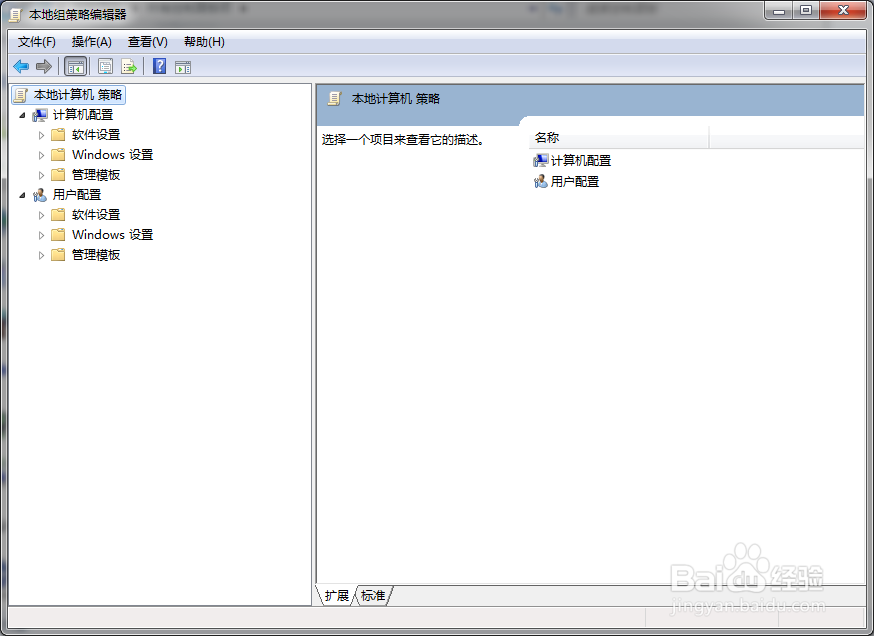
2、展开左侧窗格中的“用户配置”;

3、展开左侧窗格中的“管理模板”;

4、展开左侧窗格中的“Windows组件”;

5、展开左侧窗格中的“Inernet Explorer”;

6、点击Inernet Explorer中的InPrivate文件夹;

7、在右侧窗格中,找到“不收集InPrivate 筛选数据”;

8、双击打开该组策略的配置对话框;
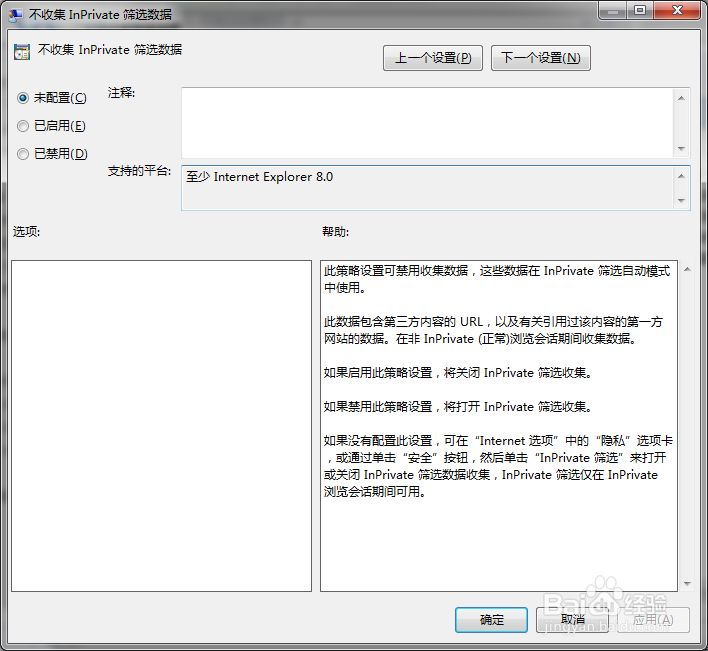
9、点选对话框中的“已启用”选项,并点击对话框中的“确定”按钮;

10、配置完成!
时间:2026-04-26 06:37:29
1、打开系统中的本地组策略编辑器;
2、展开左侧窗格中的“用户配置”;
3、展开左侧窗格中的“管理模板”;
4、展开左侧窗格中的“Windows组件”;
5、展开左侧窗格中的“Inernet Explorer”;
6、点击Inernet Explorer中的InPrivate文件夹;
7、在右侧窗格中,找到“不收集InPrivate 筛选数据”;
8、双击打开该组策略的配置对话框;
9、点选对话框中的“已启用”选项,并点击对话框中的“确定”按钮;
10、配置完成!
