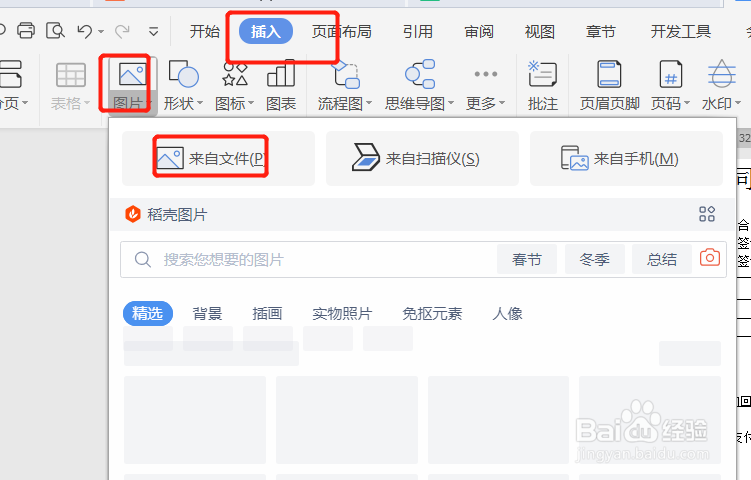
1、打开WPS文档电子合同文件,点击插入-图片。
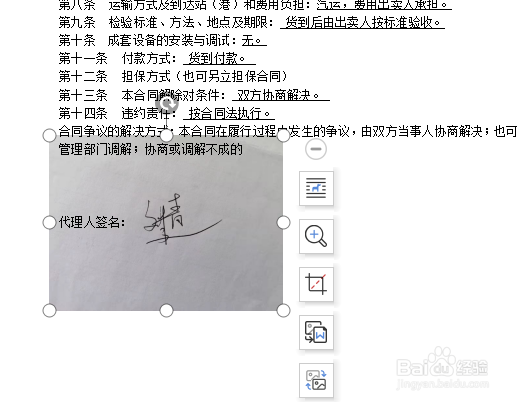
2、插入手写签名的图片后,点击图片布局选项,设置为衬于文字下方。

3、挪动图片到合适的位置。
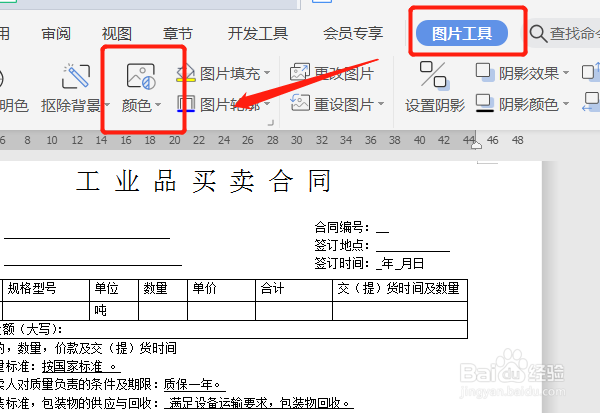
4、点击图片,再点击上方的图片工具,点击颜色。
5、点击设置为黑白。
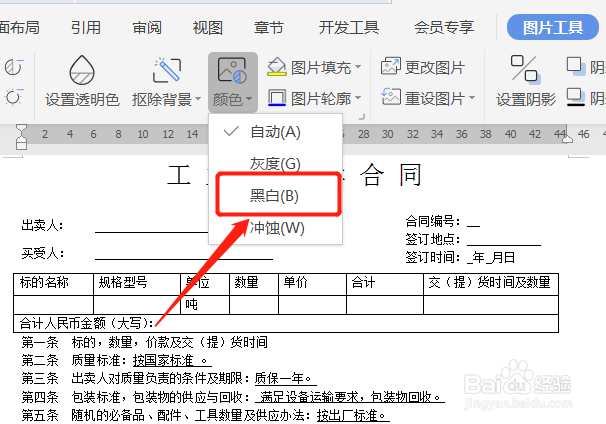
6、这样就设置好了手写签名项,最后在插入电子的合同章就可以了。

时间:2026-04-23 00:32:40
1、打开WPS文档电子合同文件,点击插入-图片。
2、插入手写签名的图片后,点击图片布局选项,设置为衬于文字下方。
3、挪动图片到合适的位置。
4、点击图片,再点击上方的图片工具,点击颜色。
5、点击设置为黑白。
6、这样就设置好了手写签名项,最后在插入电子的合同章就可以了。
