AUTOCAD中不使用插件如何给点标注坐标?

 时间:2026-02-15 12:20:03

1、打开autocad,如图所示,我们要给如图的圆标注坐标,怎么操作呢,

AUTOCAD中不使用插件如何给点标注坐标?

2、首先我们要获得点坐标,我们可以使用PO点命令,在圆心位置绘制一个点。如图所示。对象捕捉的时候,你可以把圆心捕捉开启。
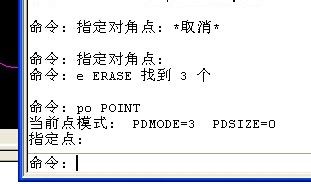
AUTOCAD中不使用插件如何给点标注坐标?

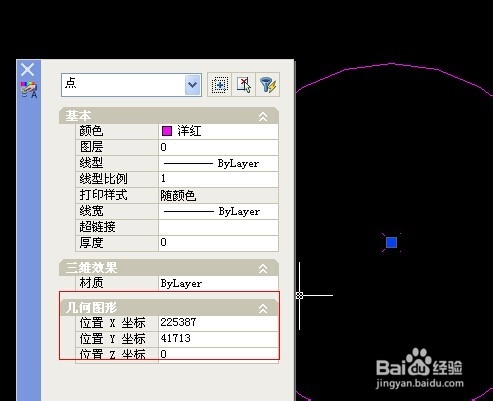
3、双击这个点,在特性窗口中绘制我们可以看到圆心的坐标。

AUTOCAD中不使用插件如何给点标注坐标?

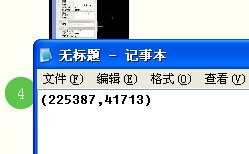
4、这个时候你可以复制到记事本上修改成自己想要的格式。

AUTOCAD中不使用插件如何给点标注坐标?

5、当然我们也可以使用快速计算机来获取坐标值。如图所示,在工具栏位置点击“快速计算器”
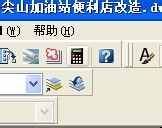
AUTOCAD中不使用插件如何给点标注坐标?

6、点击“快速计算器”上点击“获取坐标”按钮。再拾取点就可以快速获取点坐标。
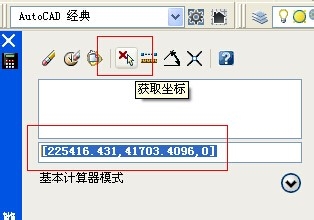
AUTOCAD中不使用插件如何给点标注坐标?

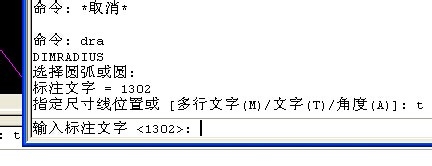
7、下面我们再使用DRA命令,空格后,点击拾取圆。再输入T后空格。

AUTOCAD中不使用插件如何给点标注坐标?

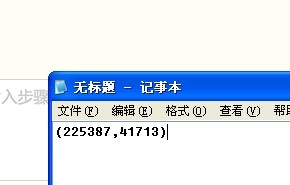
8、这个时候你可以直接将记事本的坐标复制,

AUTOCAD中不使用插件如何给点标注坐标?

9、也可以使用“快速计算器”直接将点击“将值粘贴到命令行”按钮。只不过你要将坐标值做一些修改。最后我们点击确定就可以完成坐标点的标注。
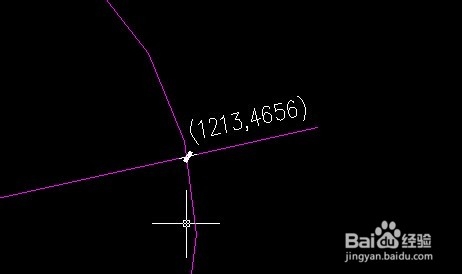
AUTOCAD中不使用插件如何给点标注坐标?

  • cad坐标标注
  • AutoCAD怎么标注坐标
  • cad如何标注xy坐标数值
  • cad如何设置坐标标注
  • 在CAD中怎么进行坐标标注?
  • 热门搜索
    茶叶知识网 什么叫代沟 知识点 胡麻油的功效与作用 地黄的功效与作用 什么是鲸落 连翘的功效与作用 女生大专学什么专业好 知识产权侵权 写小说用什么软件