win10打印机插上后检测不到

 时间:2026-02-13 11:21:22

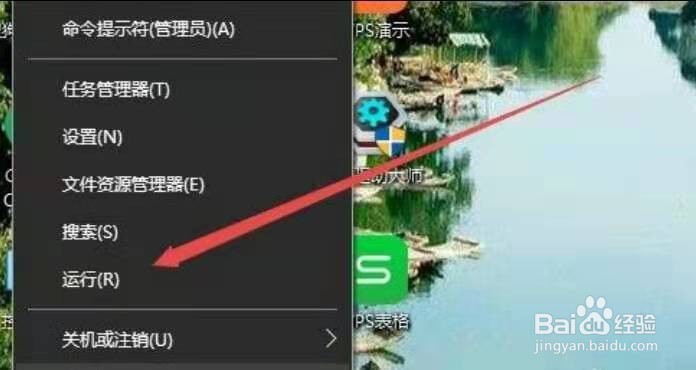
1、在Windows10桌面,右键点击桌面左下角的开始按钮,在弹出菜单中选择“运行”菜单项。
win10打印机插上后检测不到

2、打开的运行窗口中输入命令services.msc然后点击确定按钮运行该命令。这时就会打开Windows10系统的服务窗口,在窗口中找到Print Spooler服务项,然后右键点击该服务项,在弹出菜单中点击“停止”菜单项。

win10打印机插上后检测不到

win10打印机插上后检测不到

3、打开运行窗口,输入命令C:\Windows\System32\spool\PRINTERS,点击确定按钮。这时就会打开C:\Windows\System32\spool\PRINTERS文件夹,把文件夹中的所有文件全部删除。

win10打印机插上后检测不到

win10打印机插上后检测不到

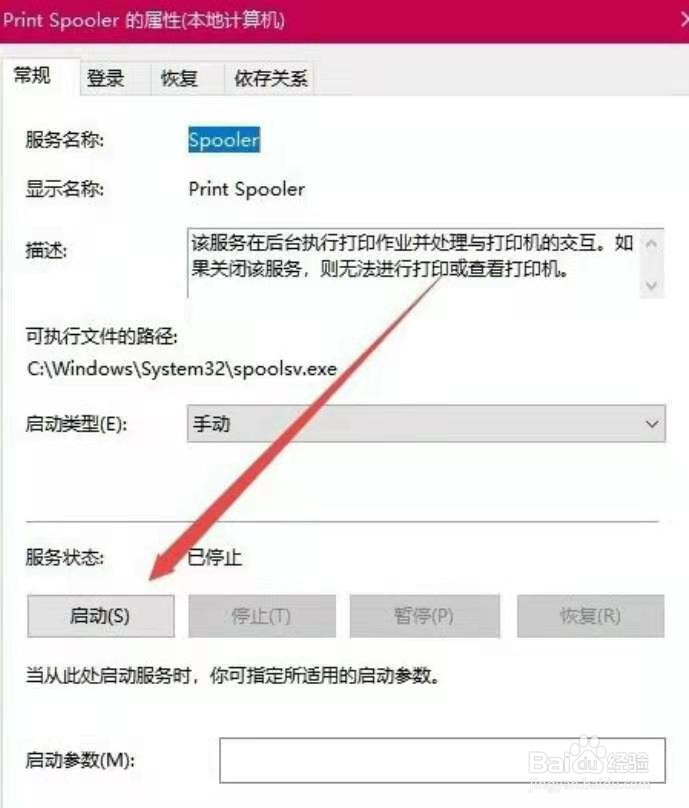
4、回到服务窗口,双击Print Spooler服务,在打开的属性窗口中点击“启动”按钮。
win10打印机插上后检测不到

5、点击“启动类型”下拉菜单,在弹出菜单中点击“自动”菜单项,点击确定按钮就可以了。重新启动计算机后,就可以正常打印。

win10打印机插上后检测不到

  • 如何设置Win7打印机共享?
  • 连接共享打印机需要用户名和密码怎么设置
  • “指定网络名不再可用”该如何解决?
  • Windows无法启动Print Spooler服务怎么办
  • 共享打印机打印测试页提示“测试页打印失败,是否要参阅打印疑难解答以获得帮助“
  • 热门搜索
    健康的减肥方法 方程式怎么解 身份证号大全实名认证 葫芦侠怎么用 控制情绪的方法 泡椒凤爪怎么做好吃 鸡蛋糕的家常做法 尘螨过敏怎么办 羊肉怎么炖好吃 壮阳方法