1、用wps打开excel表

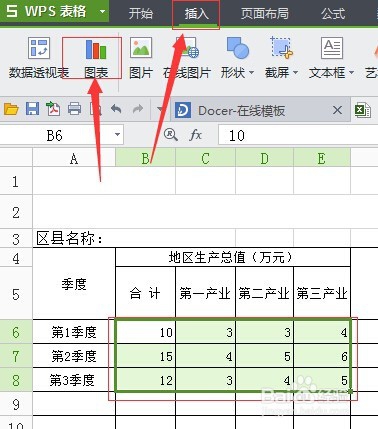
2、选中用添加图表的数据 然后点击菜单栏的“插入” 点击“图表”
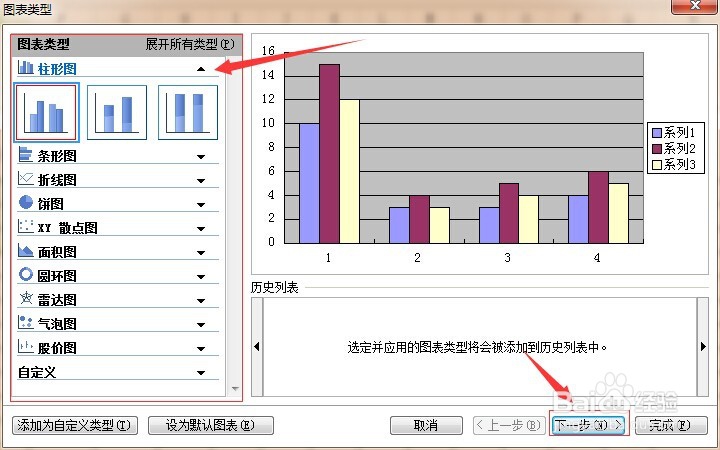
3、在这个界面可以选择要添加的图表的类型 此处以柱形图为例
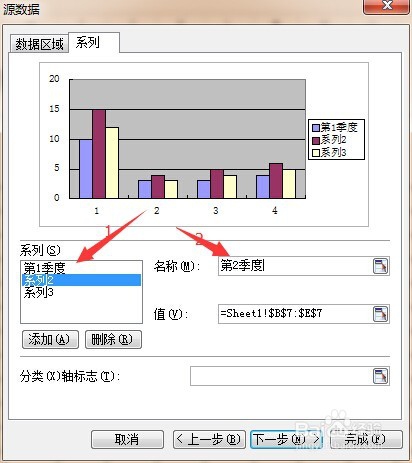
4、更改图表的相应信息 然后“下一步”
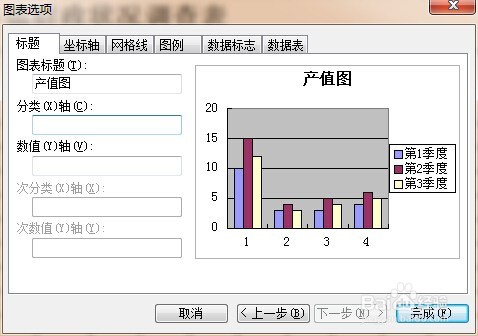
5、给图表设置标题 和X轴和Y轴的名 点击完成 就可以在表格界面看到你要添加的图表了

时间:2026-04-22 17:05:50
1、用wps打开excel表
2、选中用添加图表的数据 然后点击菜单栏的“插入” 点击“图表”
3、在这个界面可以选择要添加的图表的类型 此处以柱形图为例
4、更改图表的相应信息 然后“下一步”
5、给图表设置标题 和X轴和Y轴的名 点击完成 就可以在表格界面看到你要添加的图表了
