1、打开3Dmax2013软件后,打开一个模型文件
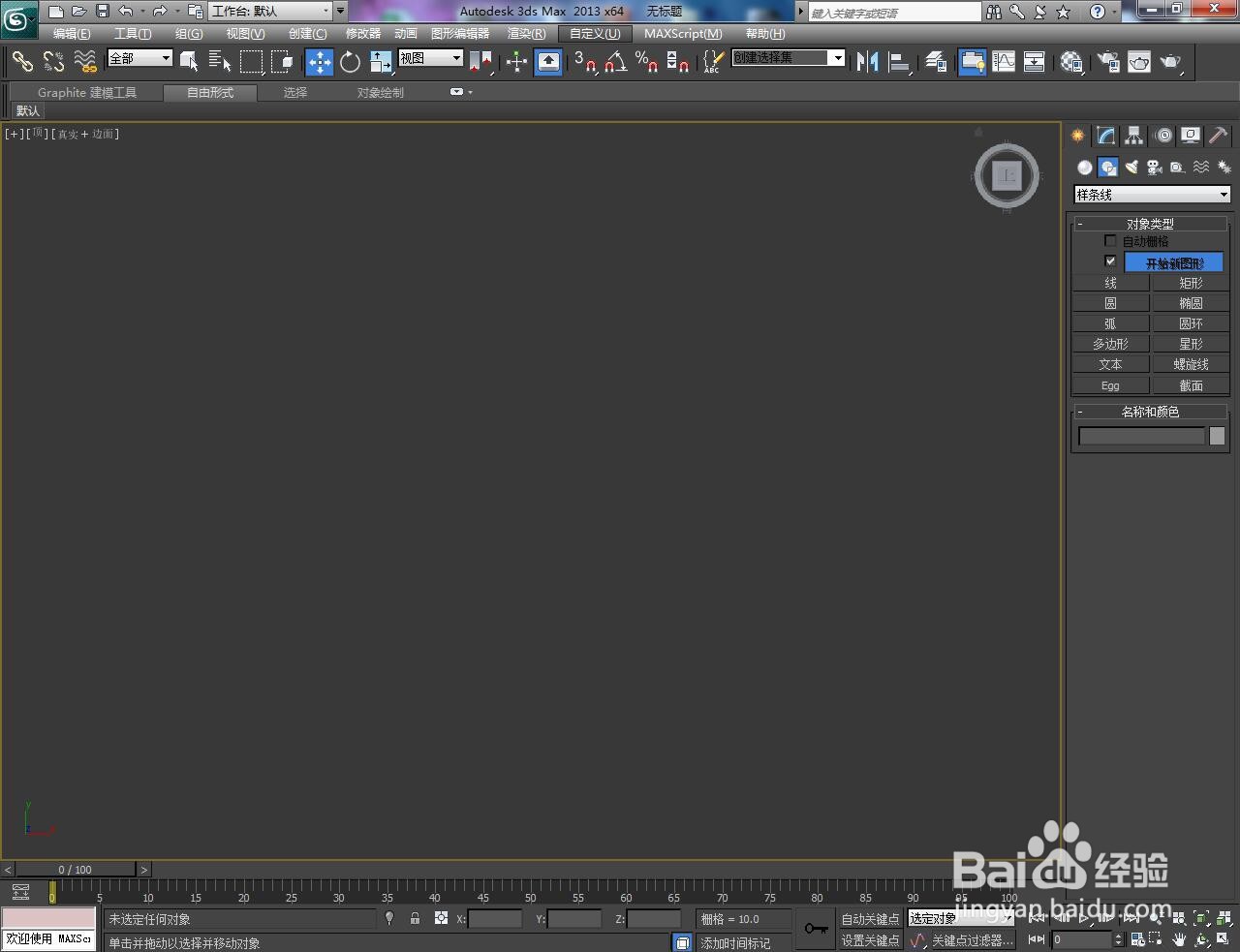
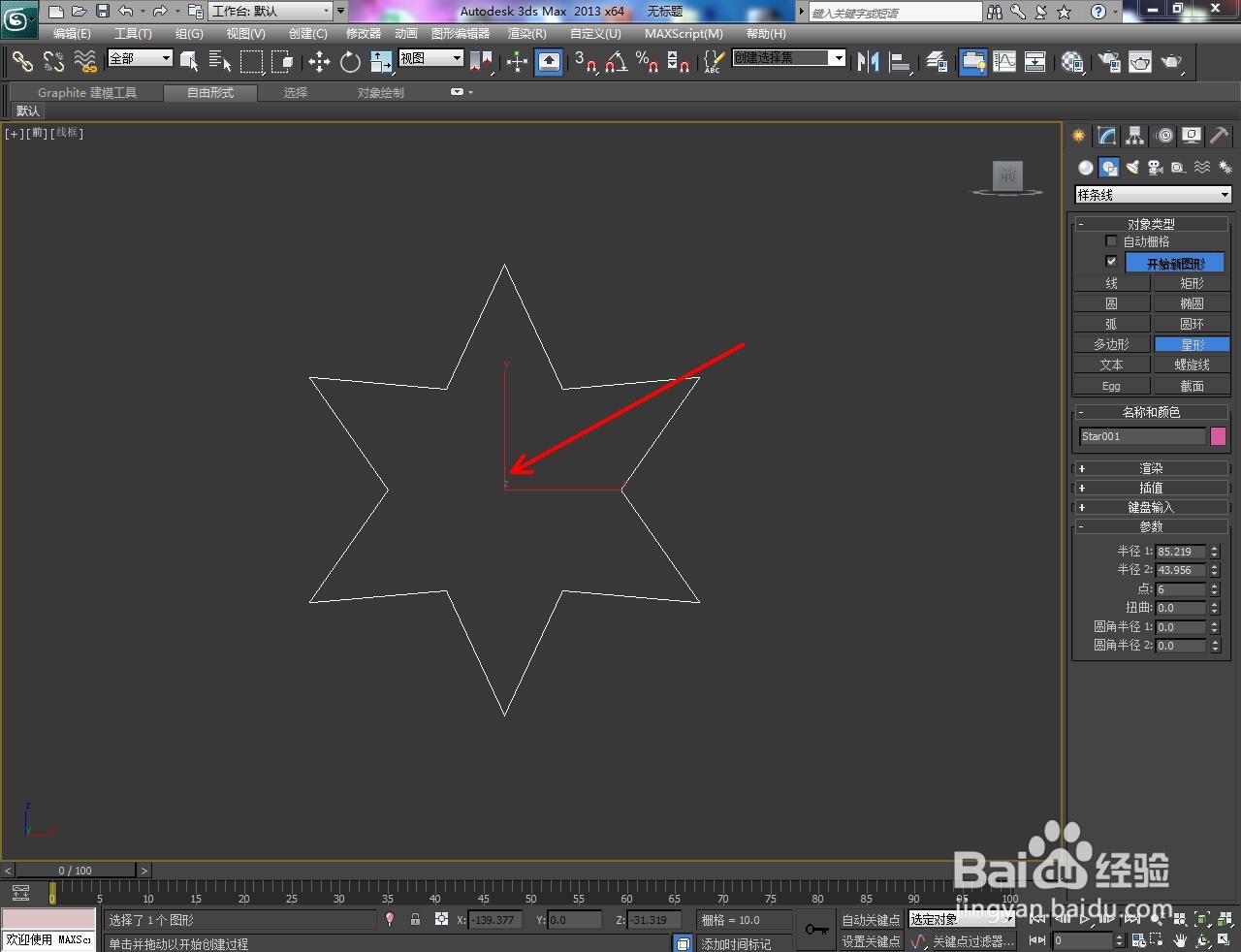
2、点击创建-图形-星形,在作图区域绘制出一个星形图案
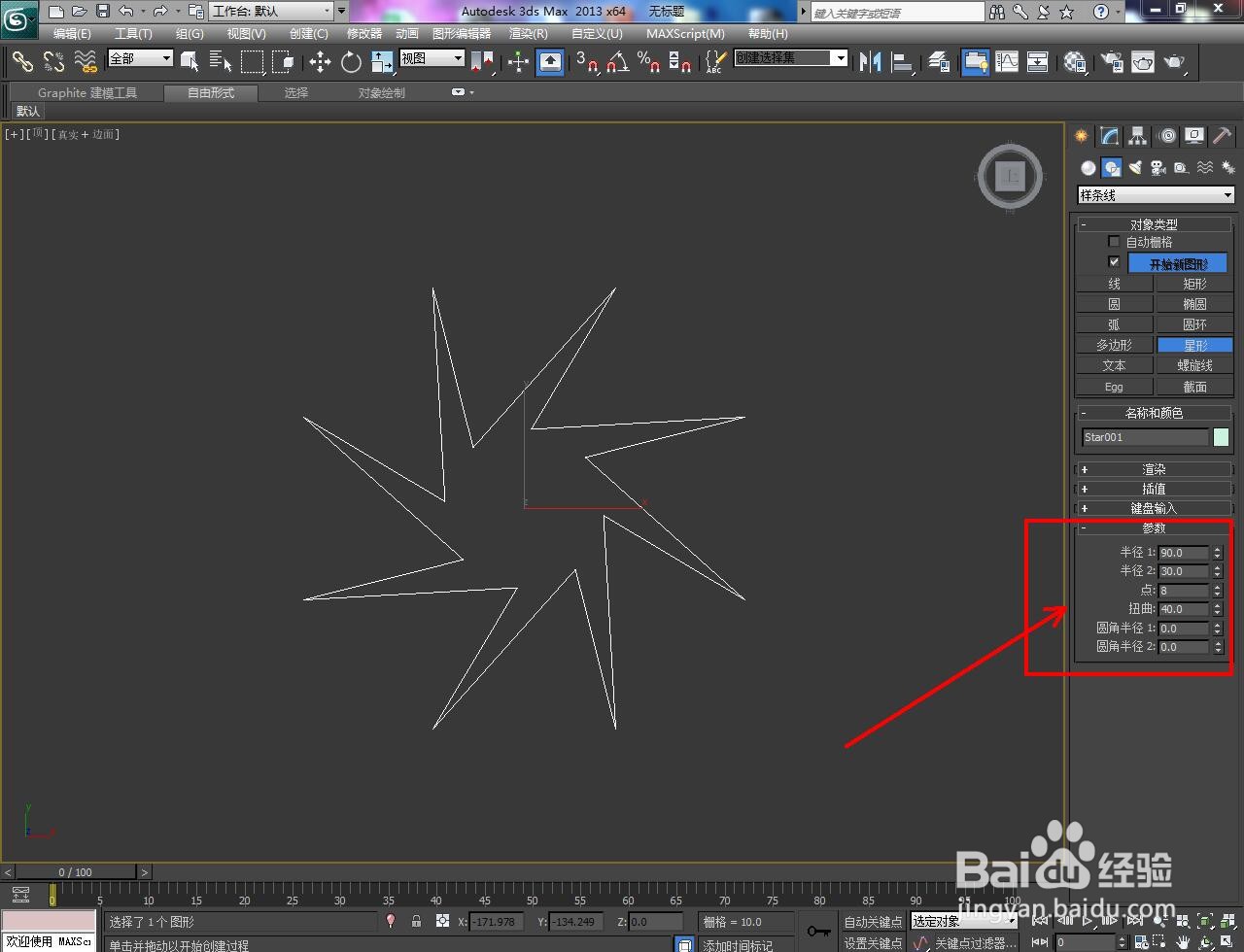
3、设置好右边工作区中星形的内外半径后,将扭曲参数设置为:40,创建出扭曲星形图案
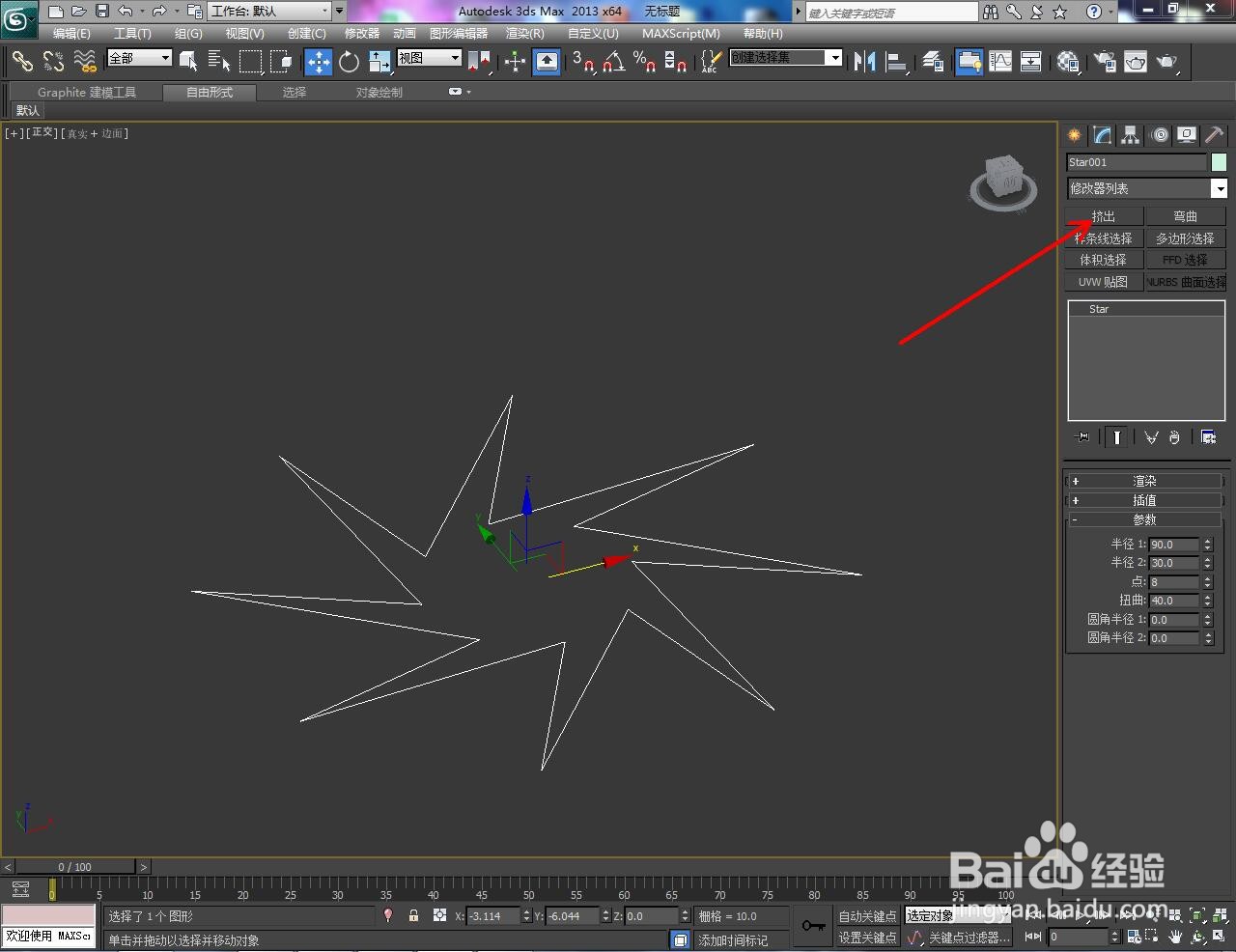
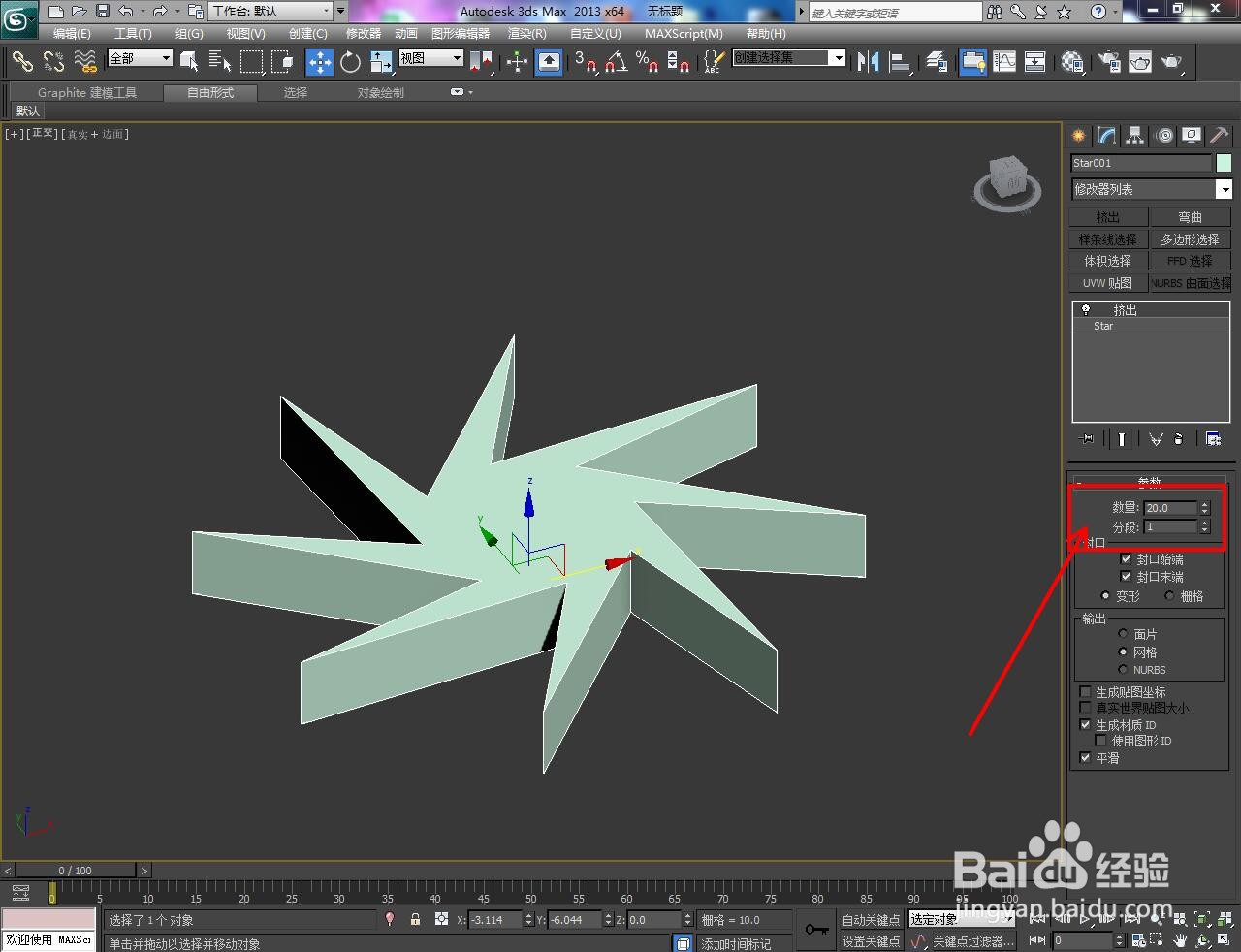
4、选中扭曲星形图案后,点击右边工作区中的挤出
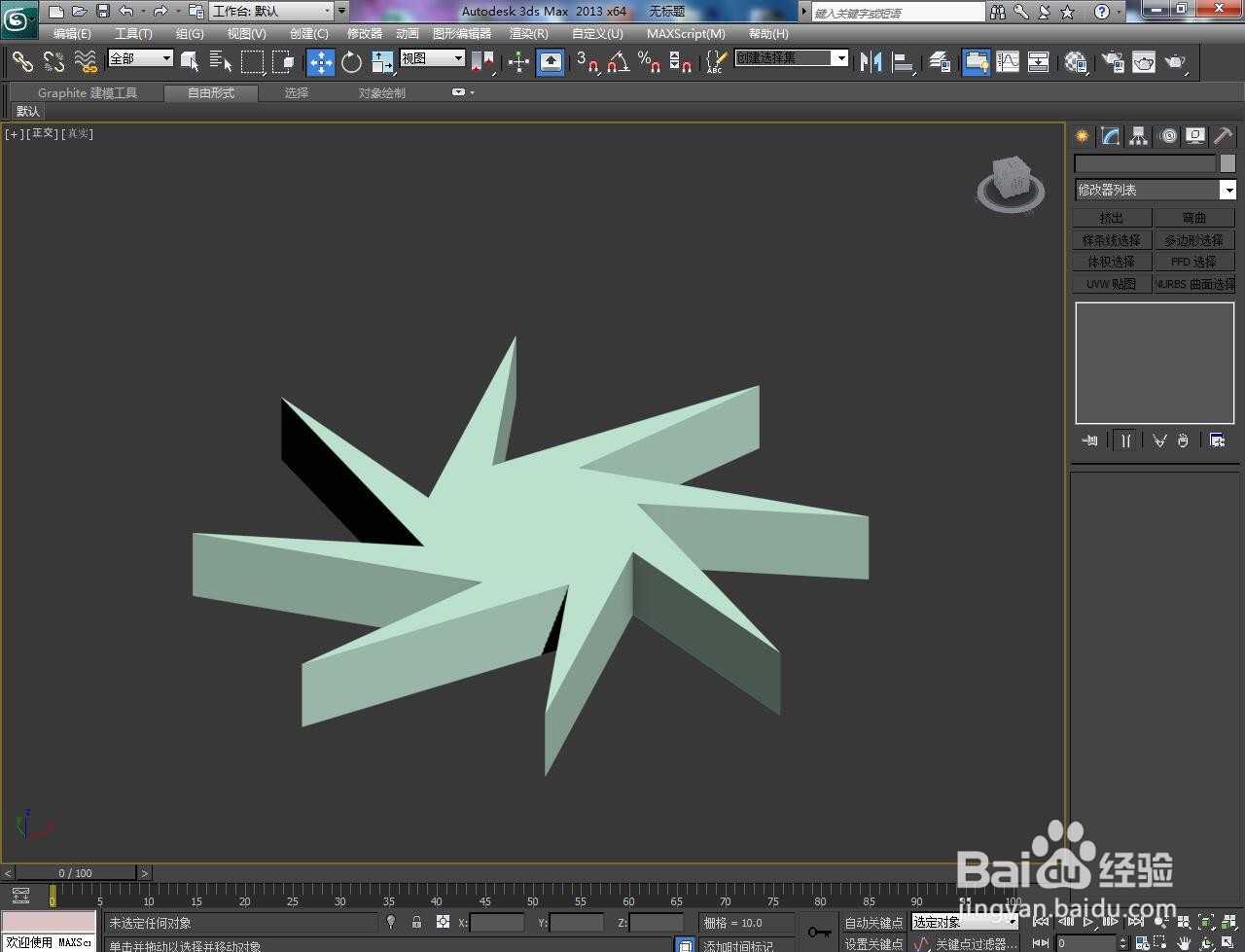
5、最后,将挤出数量设置为:20,即可生成扭曲立体星
时间:2026-04-27 03:18:47
1、打开3Dmax2013软件后,打开一个模型文件
2、点击创建-图形-星形,在作图区域绘制出一个星形图案
3、设置好右边工作区中星形的内外半径后,将扭曲参数设置为:40,创建出扭曲星形图案
4、选中扭曲星形图案后,点击右边工作区中的挤出
5、最后,将挤出数量设置为:20,即可生成扭曲立体星
