怎么制作PPT制作动态电子相册影集

 时间:2026-05-02 03:10:58

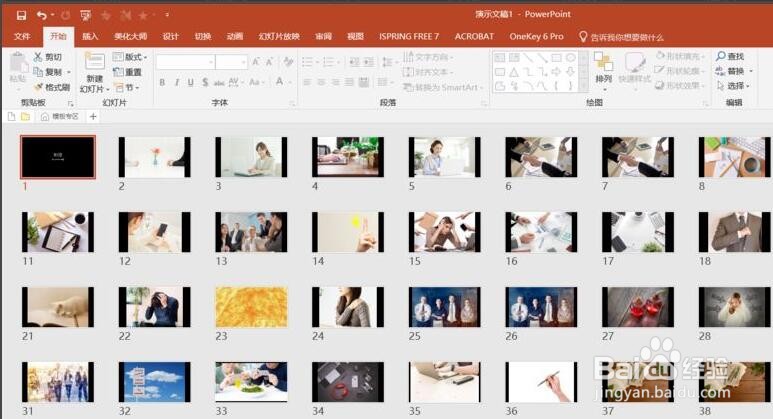
1、如图所示,我们在PPT插入选项卡中点击相册列表中的新建相册选项,用此功能就可以创建电子相册。

怎么制作PPT制作动态电子相册影集

2、当打开如图所示的相册界面后,我们通过点击文件选项,就可以将计算机中的多张图片选入其中。

怎么制作PPT制作动态电子相册影集

怎么制作PPT制作动态电子相册影集

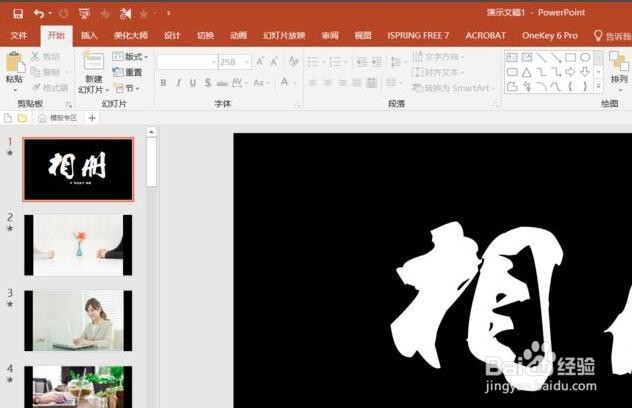
3、之后我们可以针对每一张图片的图片版式以及相框形状进行设置。到设置完成后,其效果如图所示。

怎么制作PPT制作动态电子相册影集

怎么制作PPT制作动态电子相册影集

4、接下来我们就是针对每张照片之间的切换方式进行设置,我们切换到如图所示的选项卡,点击随机选项应用。

怎么制作PPT制作动态电子相册影集

5、然后我们切换到播放选项卡,在其播放界面中实现循环播放,直到停止选项。

怎么制作PPT制作动态电子相册影集

6、最后我们就可以在导出界面中以创建视频的形式,将电子相册导出保存了,此时就完成了电子相册影集的创建操作。

怎么制作PPT制作动态电子相册影集

怎么制作PPT制作动态电子相册影集

  • 怎样让PPT图片永不停止的循环播放
  • ppt多张图片怎么制作滚动播放效果
  • ppt设置图片自动播放怎么操作
  • 怎么在幻灯片制作中使用图片滚动轮播效果
  • PPT如何把多张图片设置成循环播放效果
  • 热门搜索
    羊蹄的做法大全 水果图片大全 小孩感冒流鼻涕怎么办 意外保险怎么报销 qq气泡怎么设置 茄子做法大全 李四光简介 赵姓男孩名字大全 狗狗拉肚子了怎么办 议论文大全