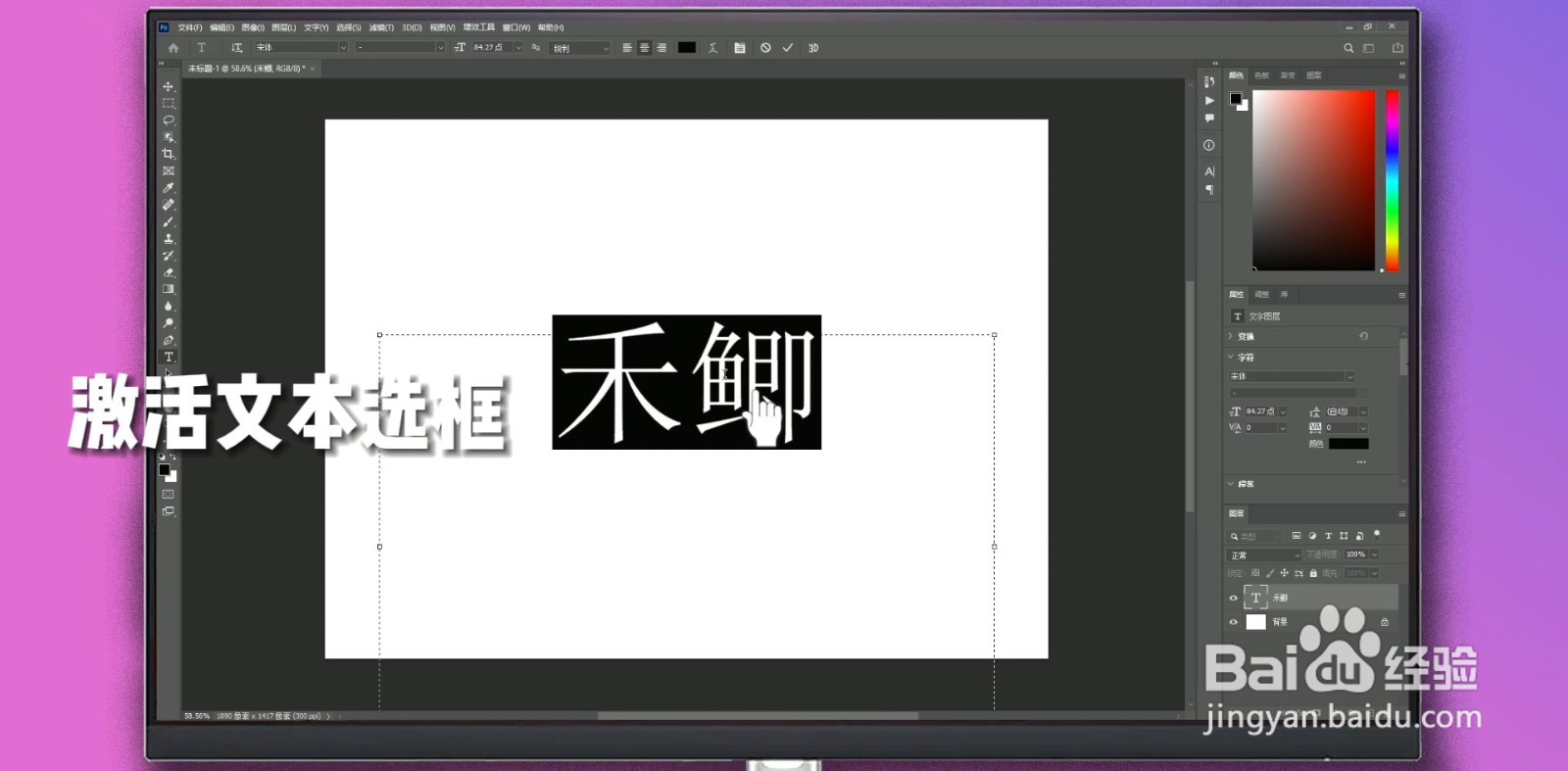
1、激活文本选框
第一种是右键菜单加粗。使用鼠标左键双击文字区域,激活文本选框。
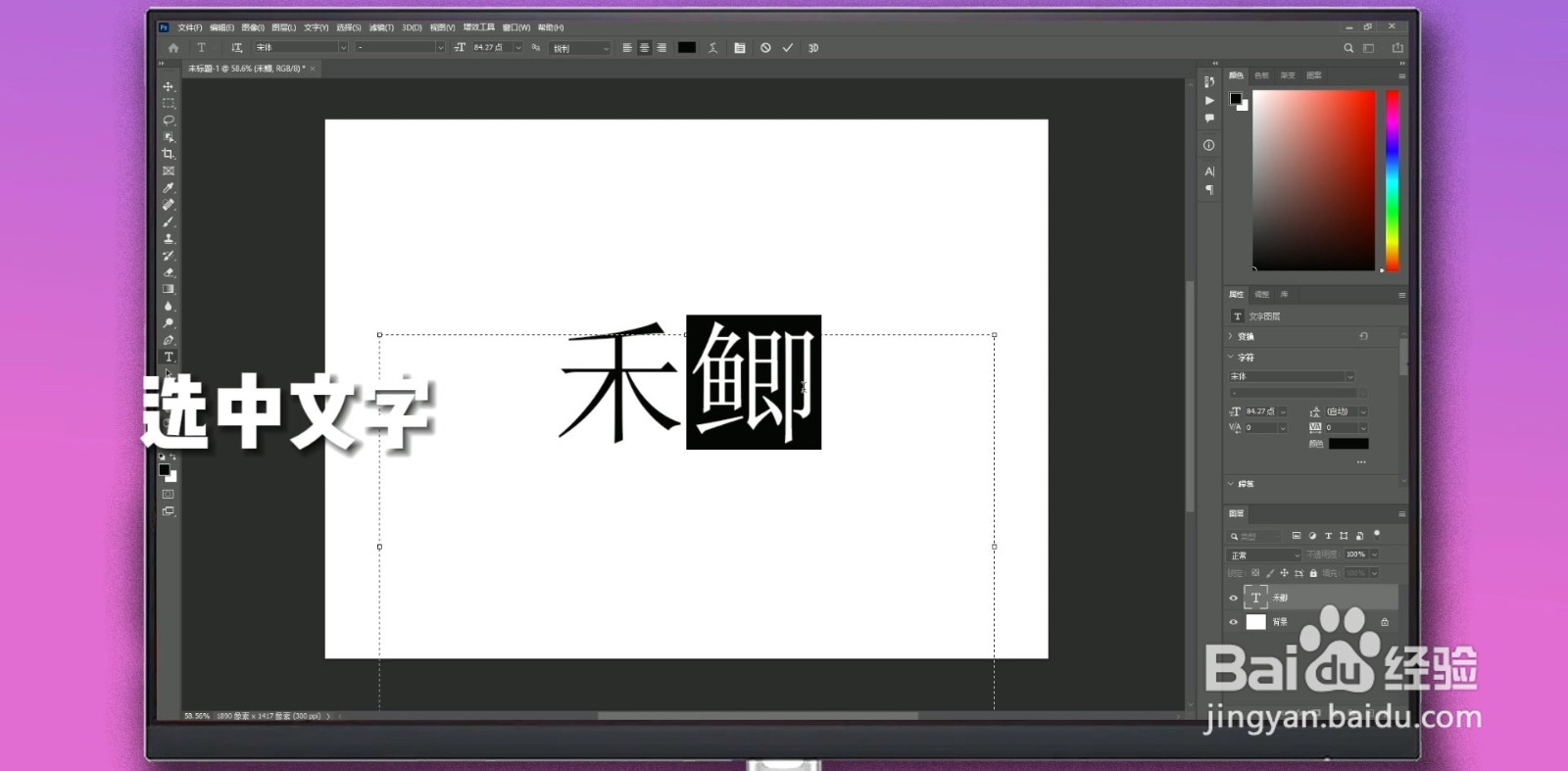
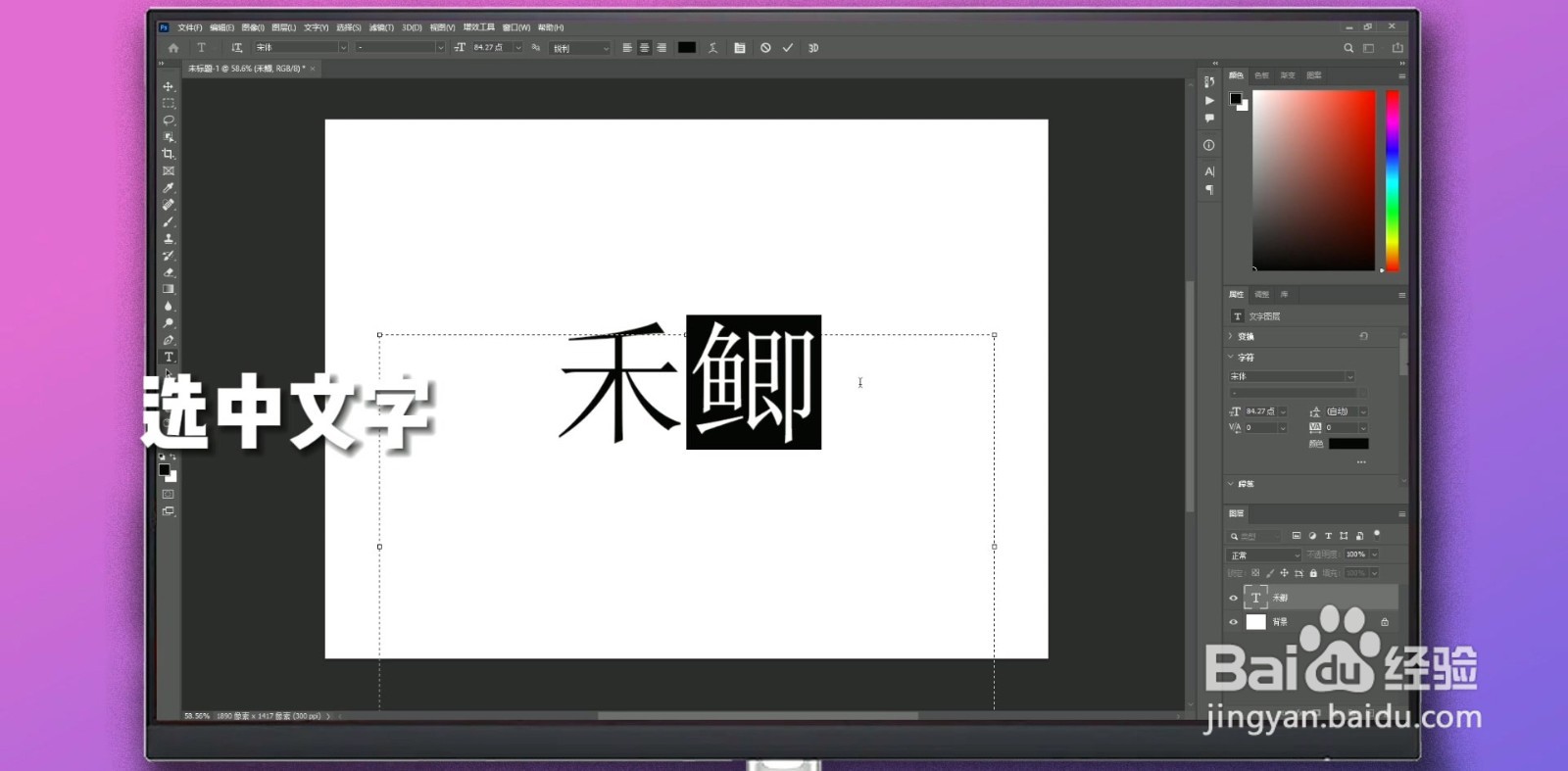
2、选中文字
选中需要修改粗细的文字。
3、选择仿粗体
点击鼠标右键弹出菜单,选择菜单中的仿粗体,点击选项栏的提交即可。

1、激活文本选框
第二种是使用字符面板加粗文字,同样在工作区双击文字区域,激活文本选框。

2、打开字符面板
选中需要修改粗细的文字,点击面板栏的字符图标,或者使用快捷键“ctrl+T”激活字符面板。
3、点击仿粗体
点击字符面板里的字母T激活仿粗体,点击选项栏的提交即可。

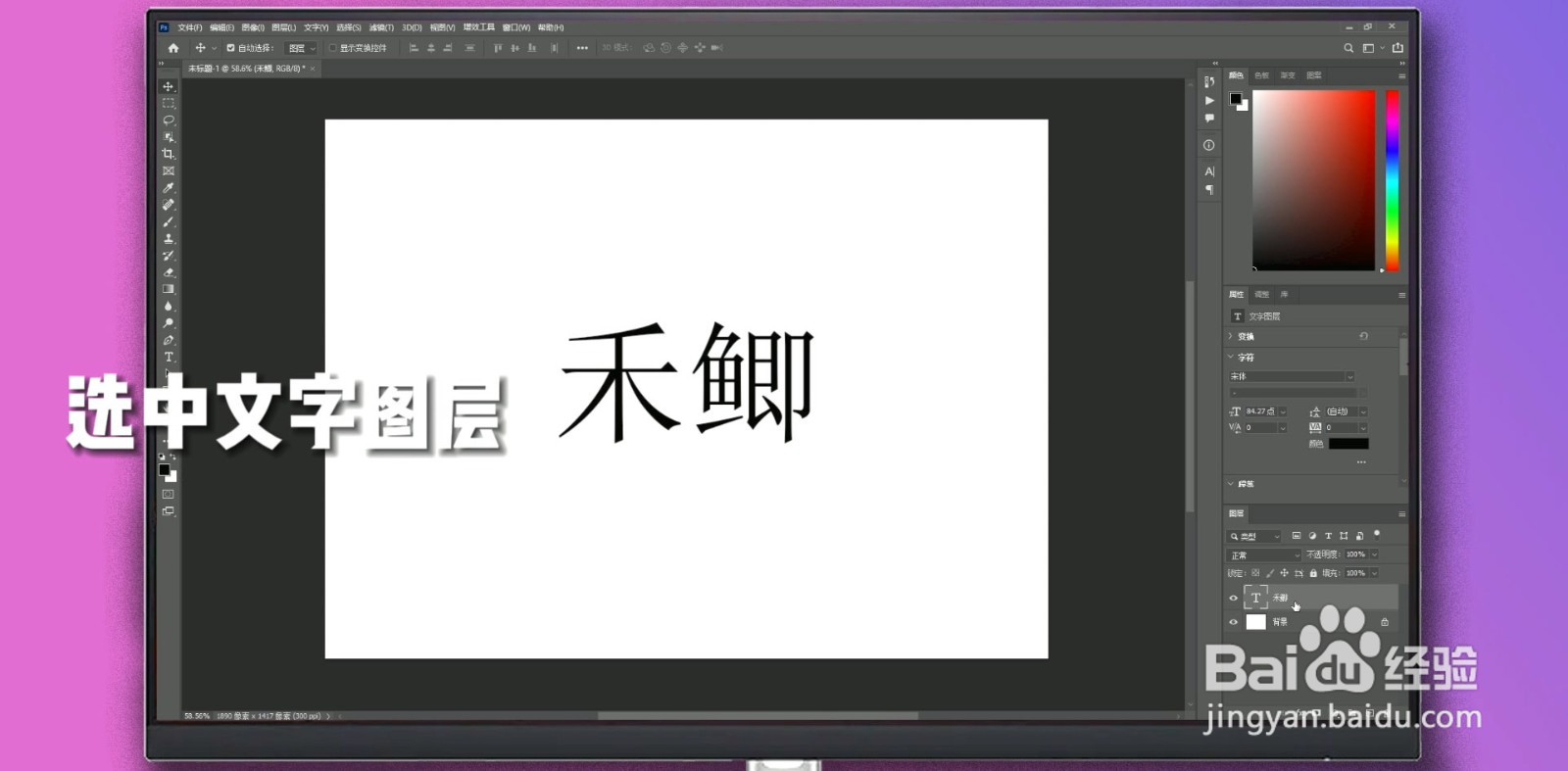
1、选中文字图层
第三种是设置描边,选中需要修改的文字图层。

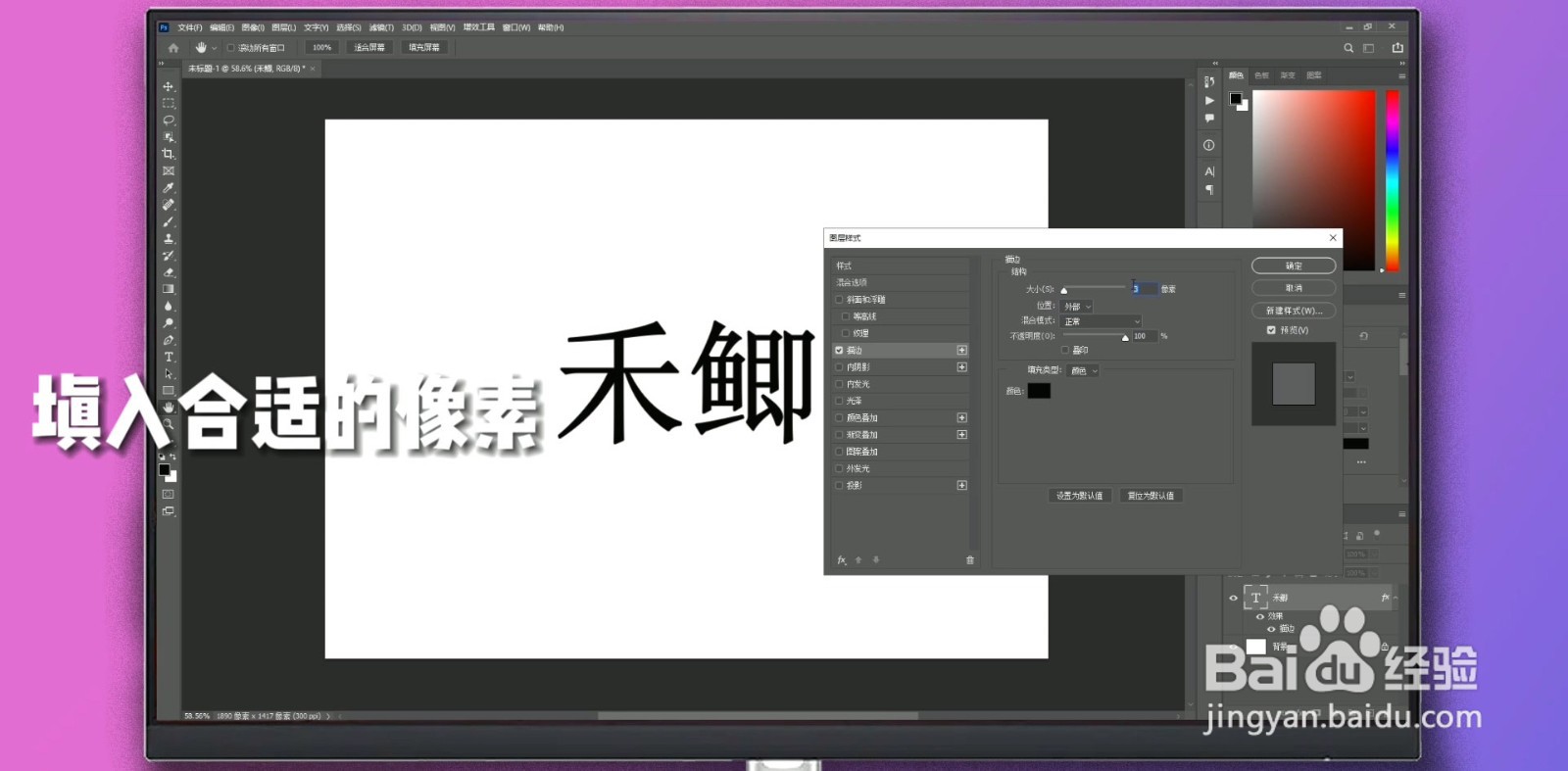
2、选择描边选项
点击面板栏下方的fx,在弹出的菜单中选择描边选项。

3、设置为外部或居中
在弹出的面板中,将描边的位置参数设置为外部或居中。

4、修改像素
填入合适的像素,或者拖动滑块修改像素大小即可修改字体粗细,点击确定即可。
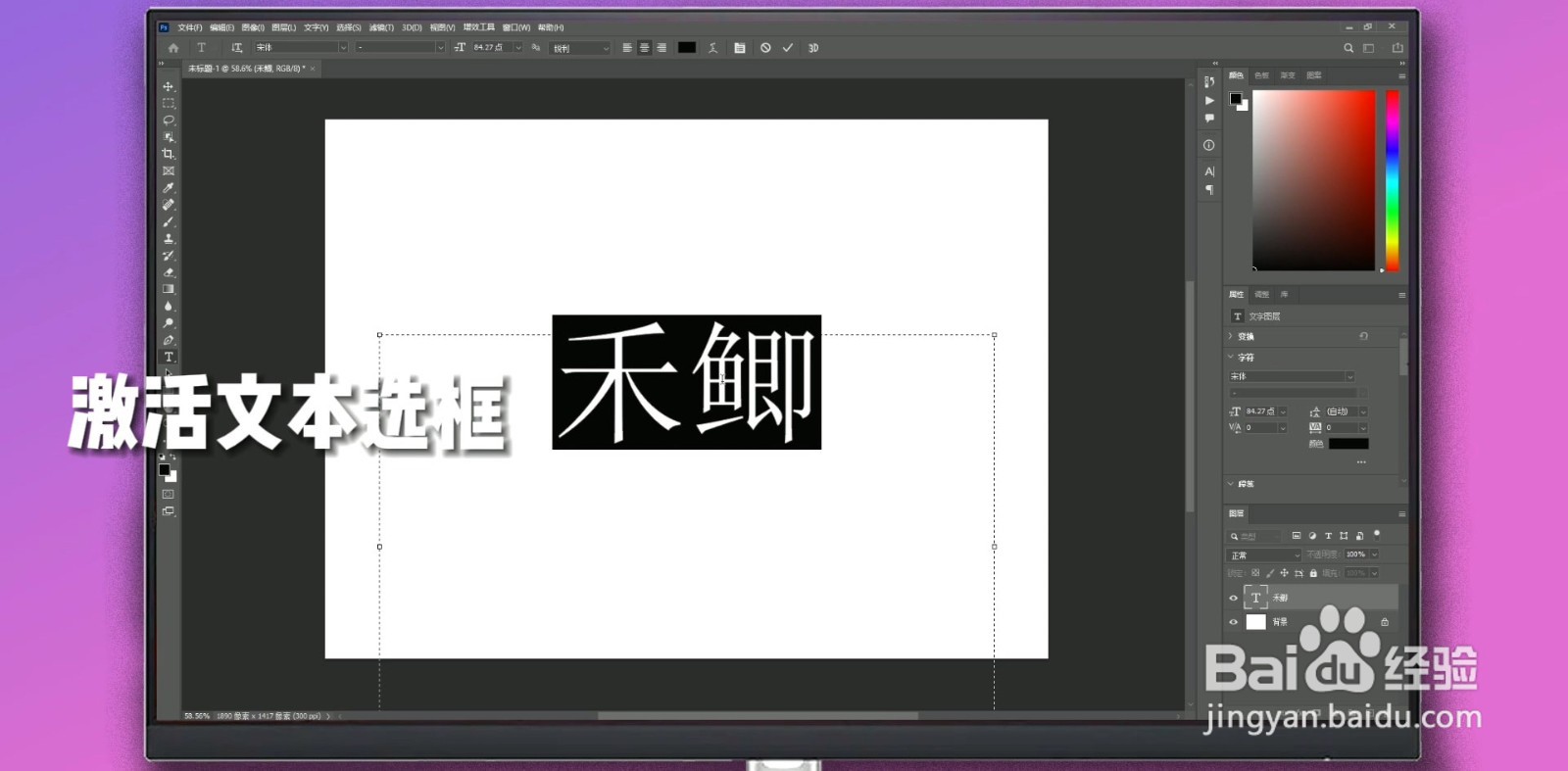
1、激活文本选框
第四种是更改字体及样式。在工作区双击文字区域,激活文本选框。
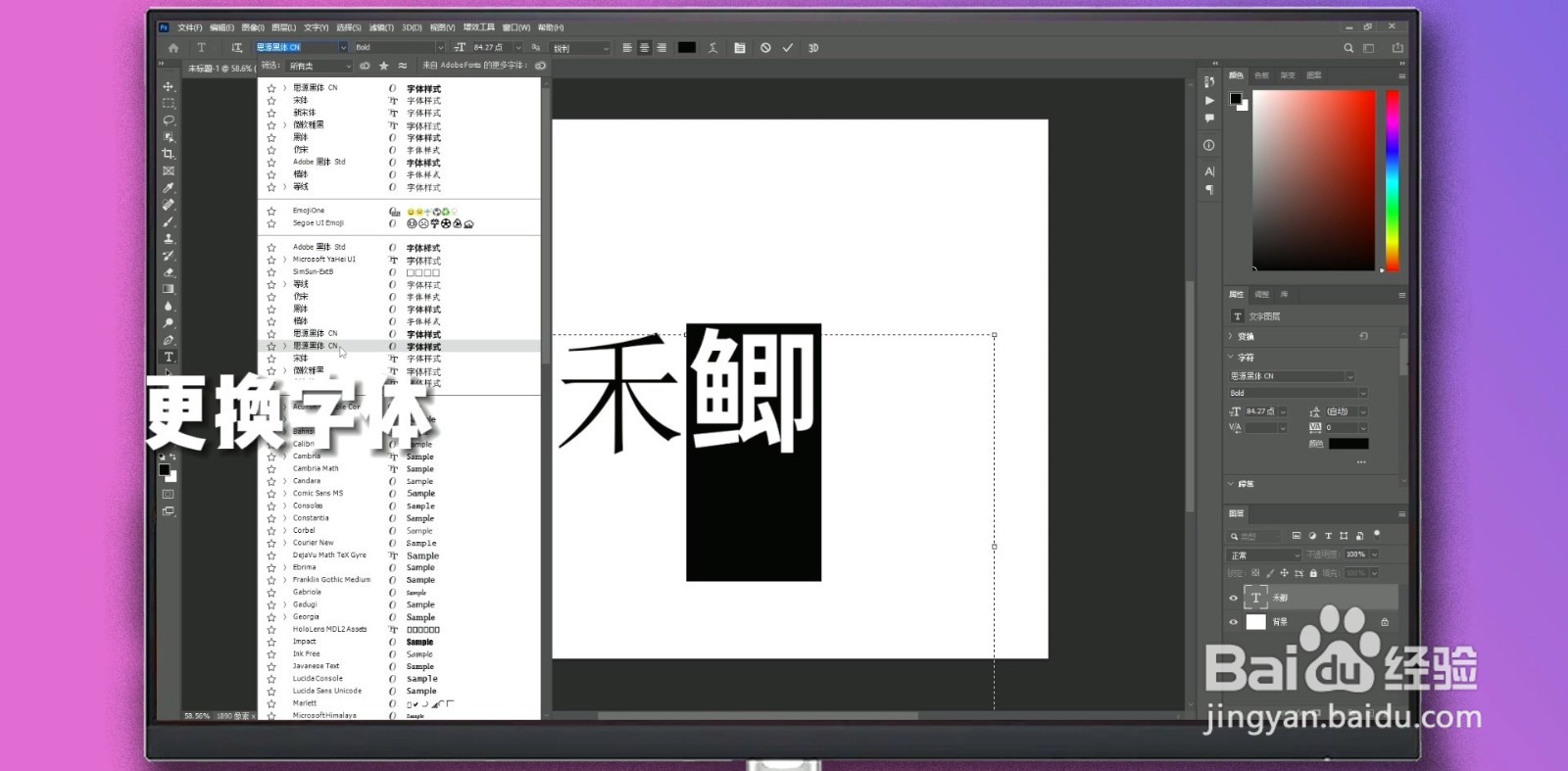
2、更换字体
选中需要修改粗细的文字,点击选项栏里的字体下拉图标,修改字体为思源黑体,琥珀体,综艺体等较粗的字体。
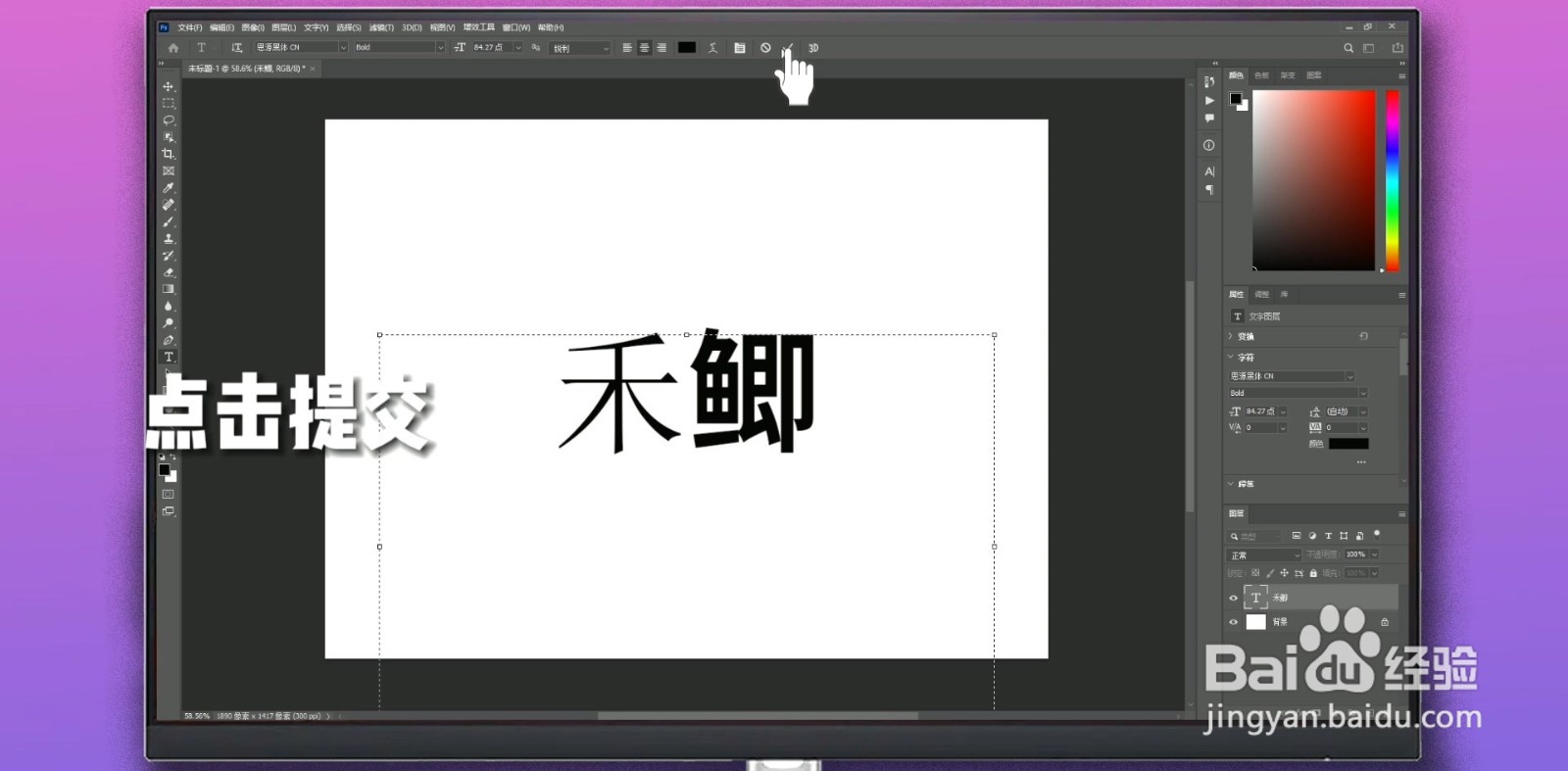
3、点击提交
再结合后面的字体样式更改字体粗细,点击选项栏的提交即可。
1、选中文字图层
第五种是使用滤镜最小值。先点击选中文字图层。

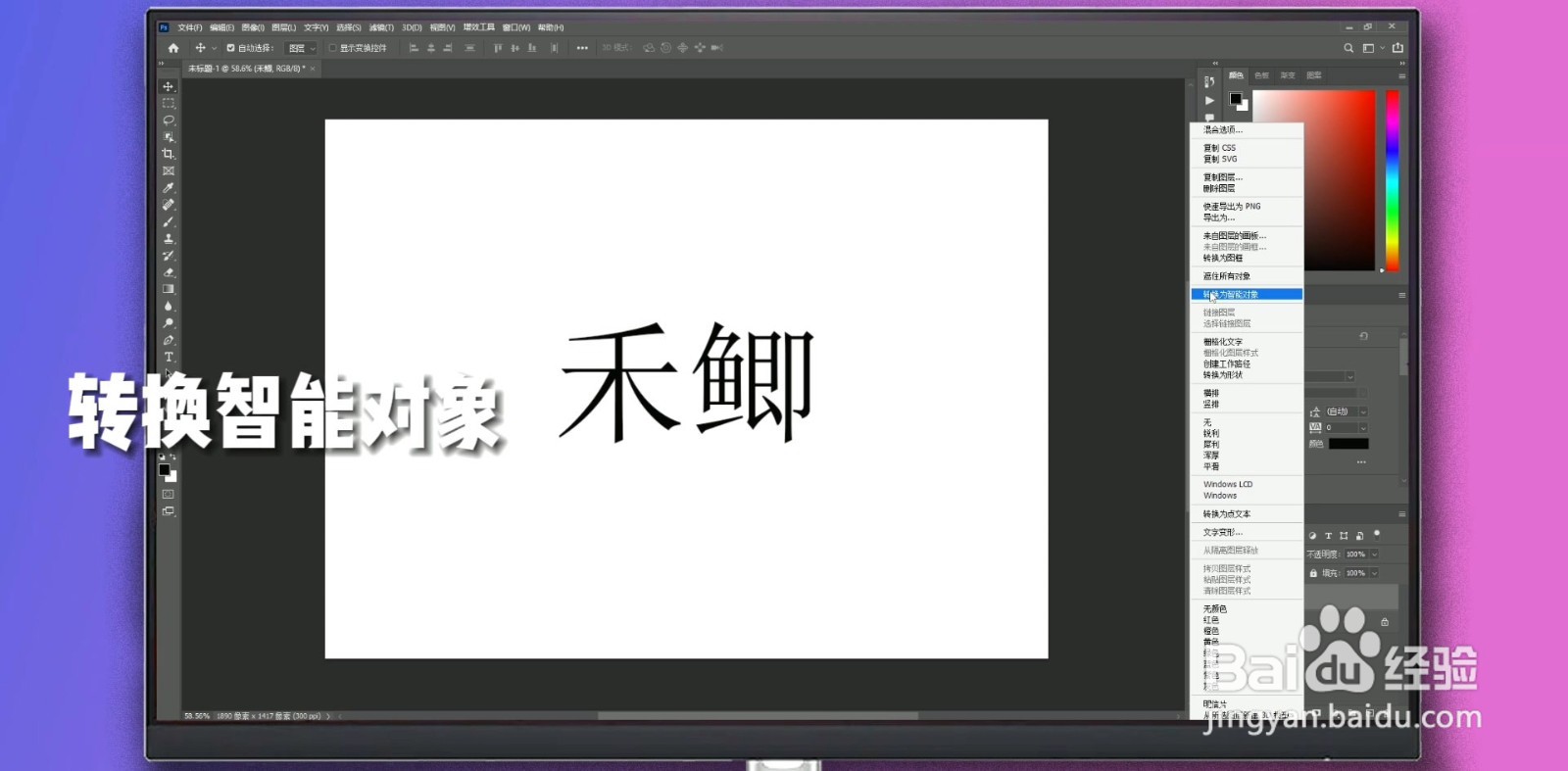
2、转换智能对象
点击鼠标右键,在菜单中选择转换为智能对象或栅格化文字。
3、点击最小值
找到并点击菜单栏中的滤镜选项,在其子菜单中选择其它中的最小值。

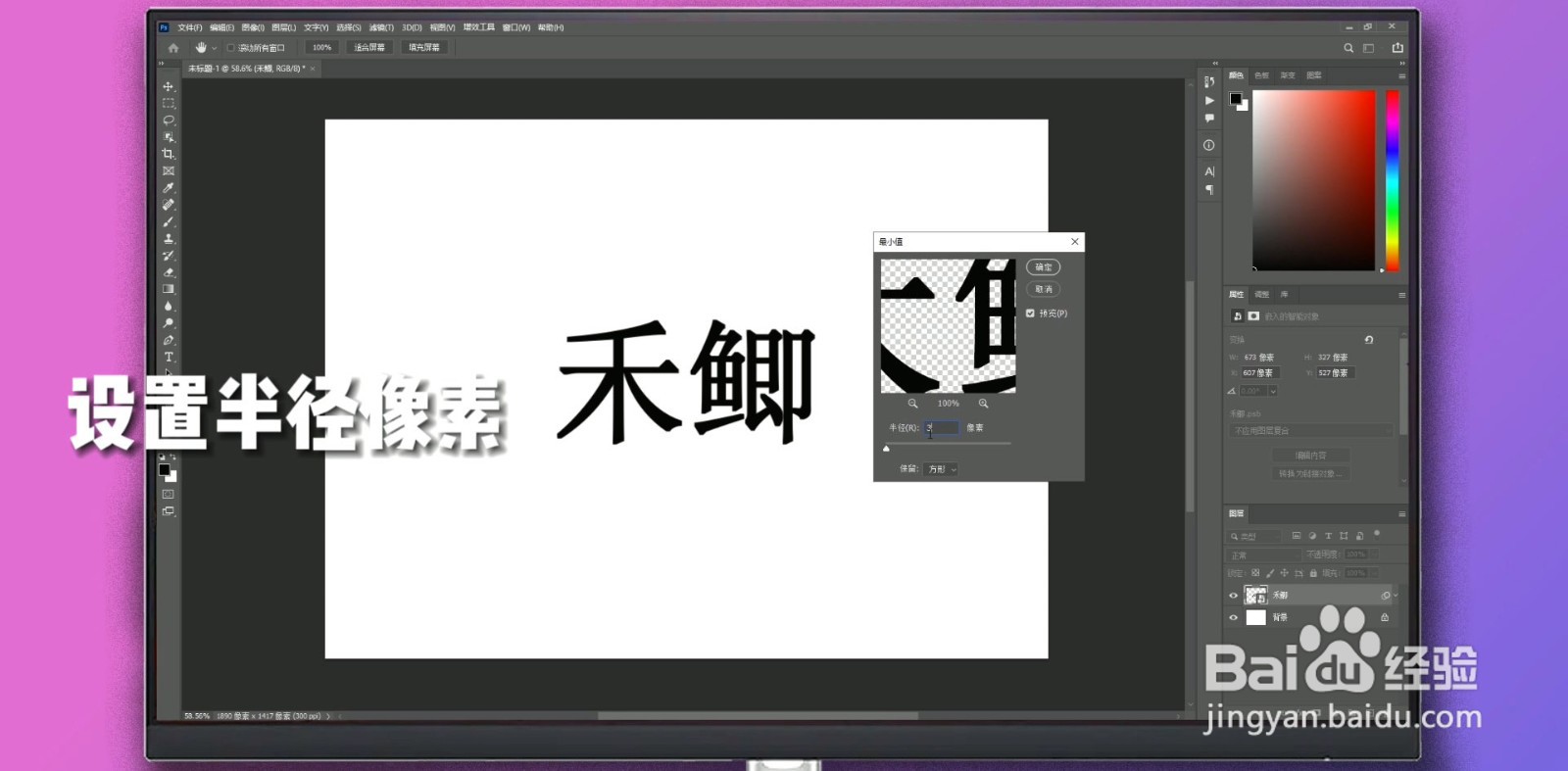
4、设置半径像素
在弹出的最小值面板中,设置合适的半径像素,点击确定即可。
1、选中文字图层
第六种是栅格化扩展边缘。先点击选中文字图层。
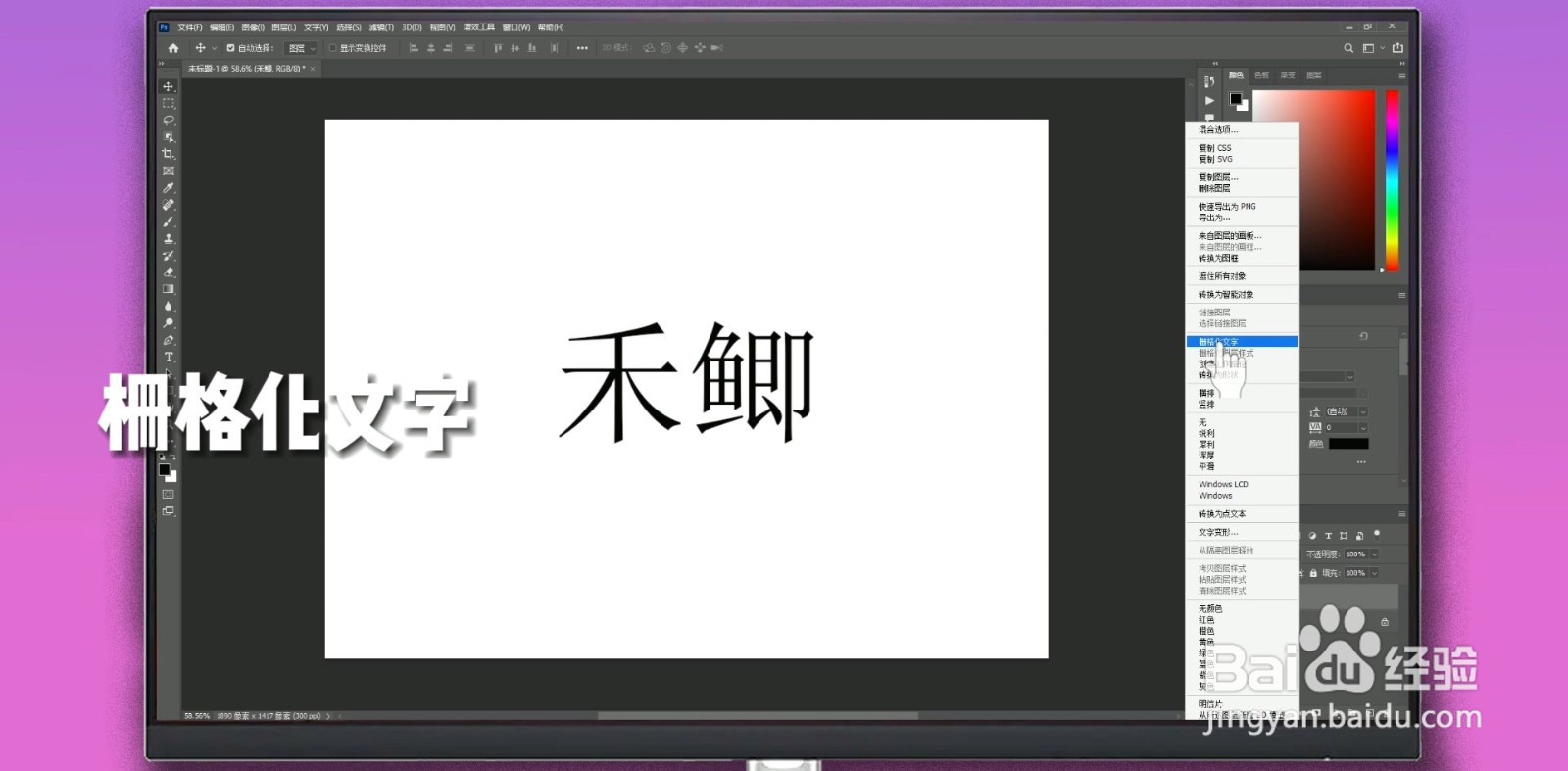
2、栅格化文字
点击鼠标右键,在菜单中选择栅格化文字。
3、激活选区
按住ctrl 使用左键点击图层缩略图激活选区。

4、点击扩展
找到并点击菜单栏中的选择选项,在其子菜单中选择修改中的扩展。

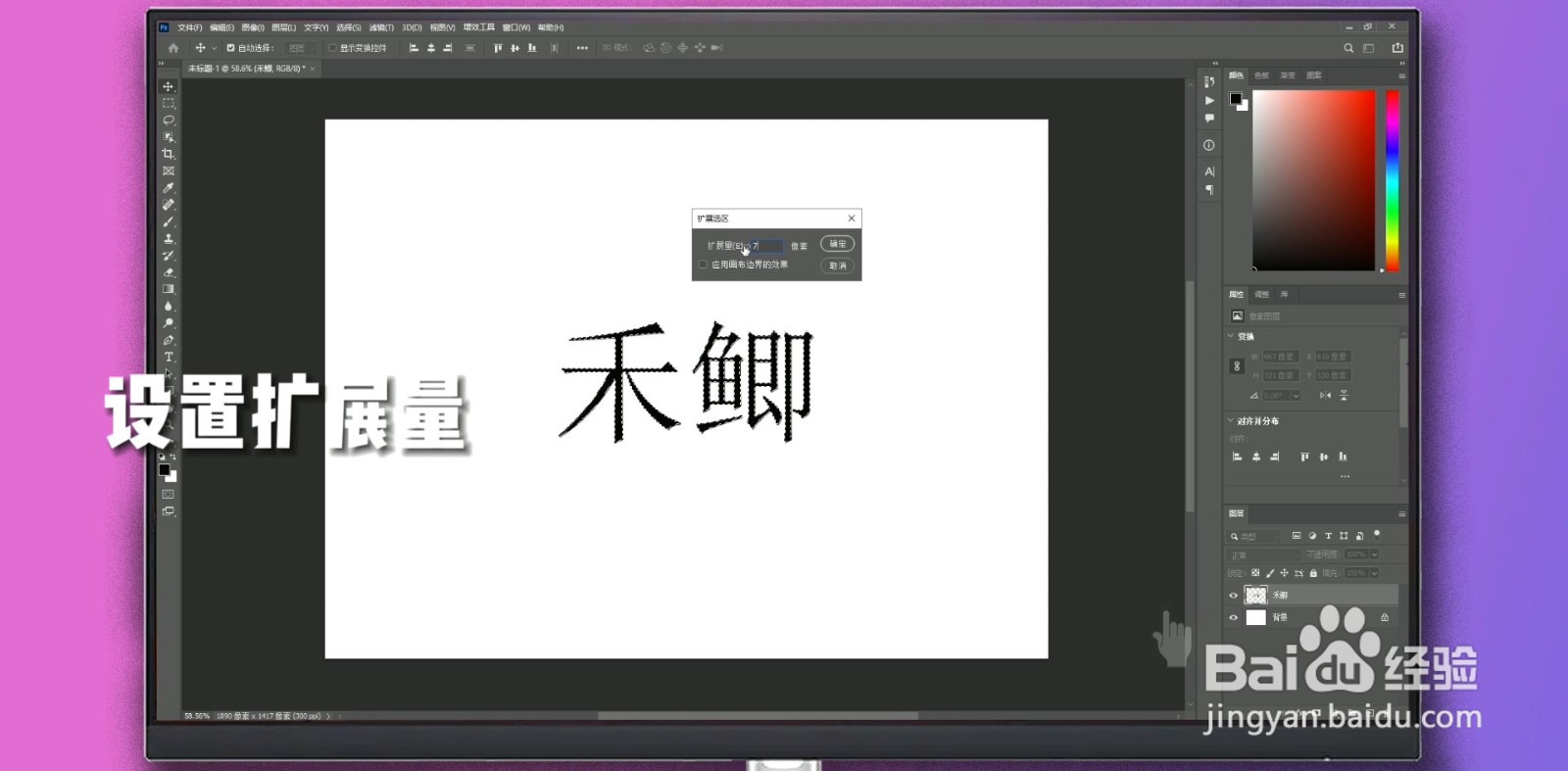
5、设置扩展量
设置合适的扩展量,点击确定之后,选区将会扩大一定量。
6、填充前景色
使用快捷键 alt+Delete 快速给选区填充相同前景色即可。

