win10老是提示内存不足怎么办

 时间:2026-02-16 01:45:32

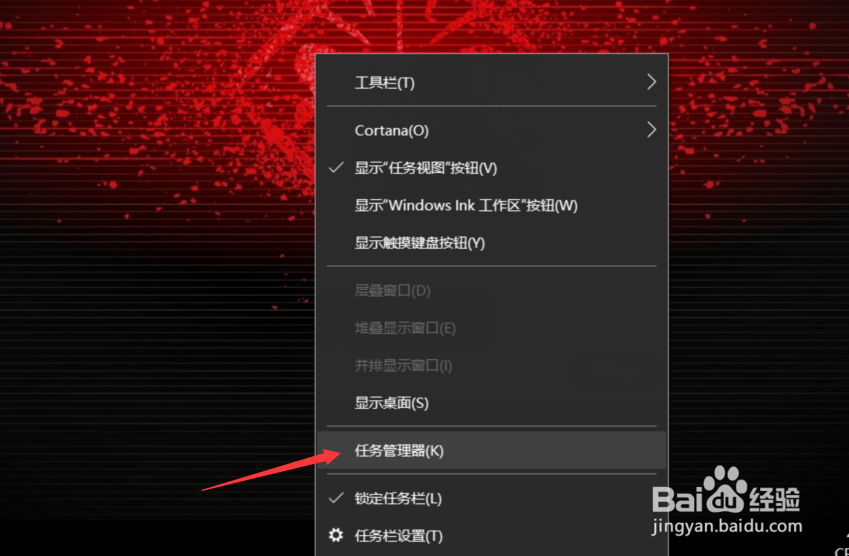
1、点击鼠标右键点击桌面最下角,出现一个弹窗,点击资源管理器,进入资源管理器的界面。
win10老是提示内存不足怎么办

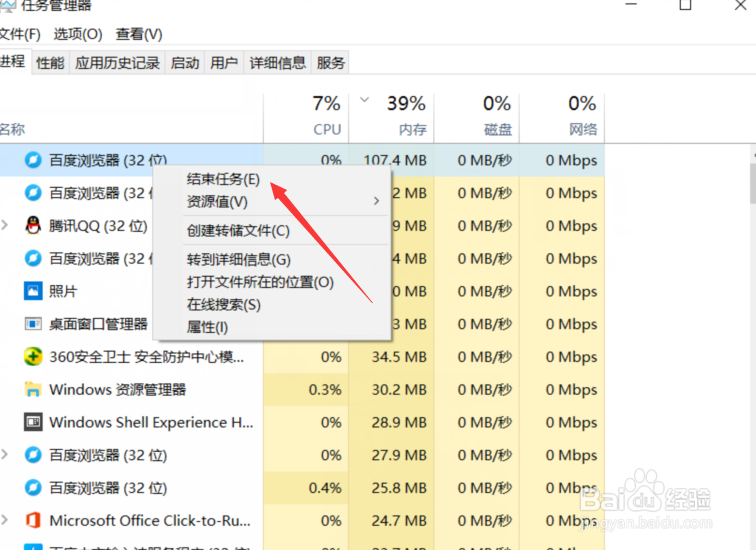
2、在资源管理器的进程里面,对于CPU占用比较多的程度,点击CPU进行排序,之后,找到这些程序,将其右键点击关闭。
win10老是提示内存不足怎么办

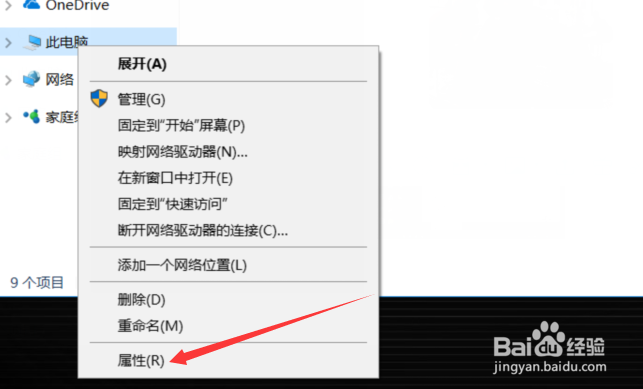
3、之后,你点击win10的此电脑进入,之后,你在左侧还是找到win10的此电脑,之后鼠标右键点击此电脑之后出现弹窗,点击最下角的属性。

win10老是提示内存不足怎么办

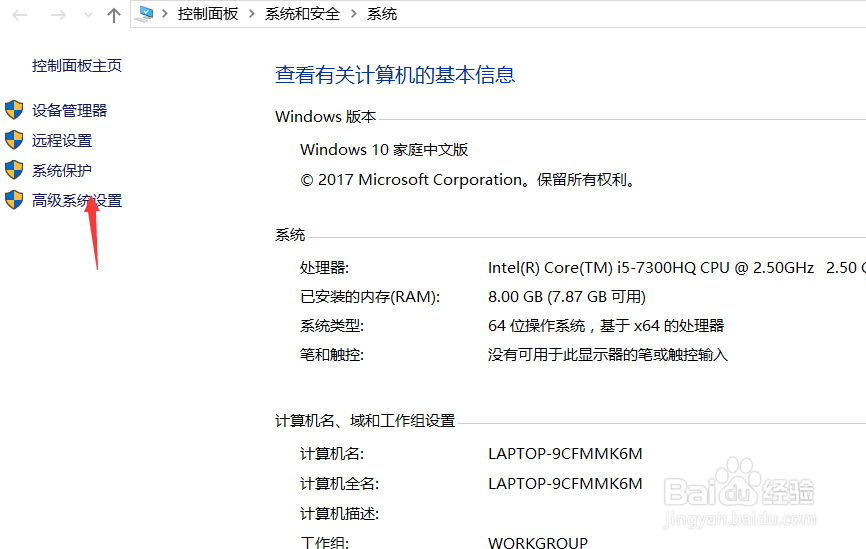
4、点击属性进入之后,你找到系统保护,点击系统保护,进入会出现一个弹窗,之后你需要在这个弹窗上进行操作。
win10老是提示内存不足怎么办

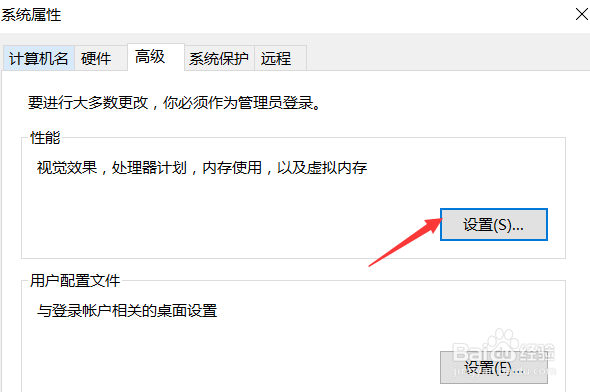
5、系统设置里面找到高级,在高级下面的第一个性能,点击设置,进入性能的设置界面,你需要安排一定的内存。
win10老是提示内存不足怎么办

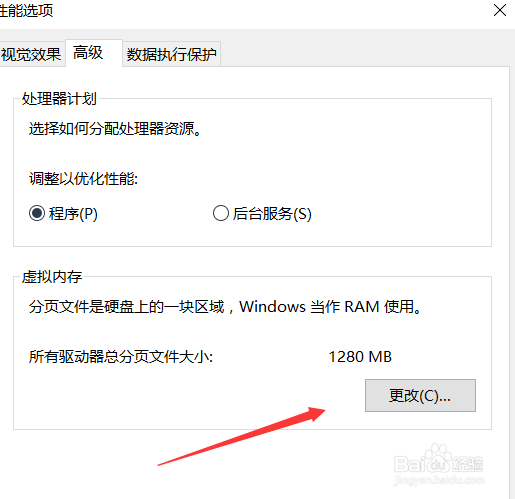
6、在性能里面你还是点击高级,之后点击虚拟内存的这个条目,在右下角点击更改进行内存的更改。
win10老是提示内存不足怎么办

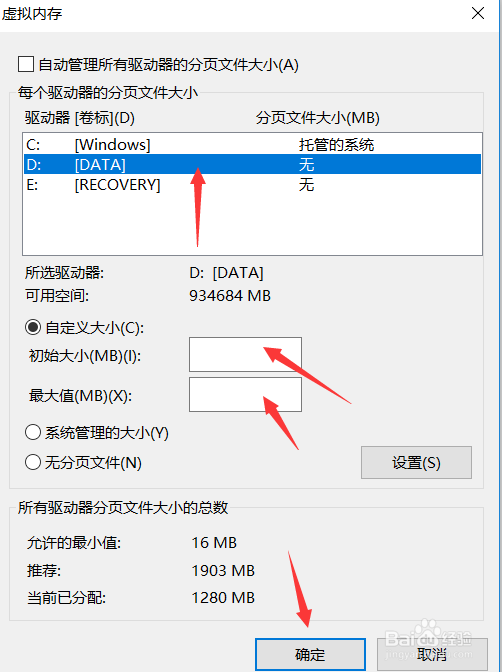
7、进入之后,将自动管理所有驱动器分页大小这个勾给关掉,之后,下面就能进行选,想图片这样,把内存给弄高就行了。
win10老是提示内存不足怎么办

  • 教你校正笔记本的电池容量
  • memreduct中文设置方法
  • Win10 Build 19041.208(v2004)正式版新功能(一)
  • win10电脑打开应用每次弹出提示怎么办
  • win11任务栏图标消失了怎么办呢?
  • 热门搜索
    黑板报设计图案大全 路人女主的养成方法剧场版 重庆三峡学院怎么样 中南民族大学怎么样 女装品牌大全排行榜 网络营销方法 恐龙大全 宫颈囊肿的治疗方法 恐龙图片大全大图 热汤面条怎么做好吃