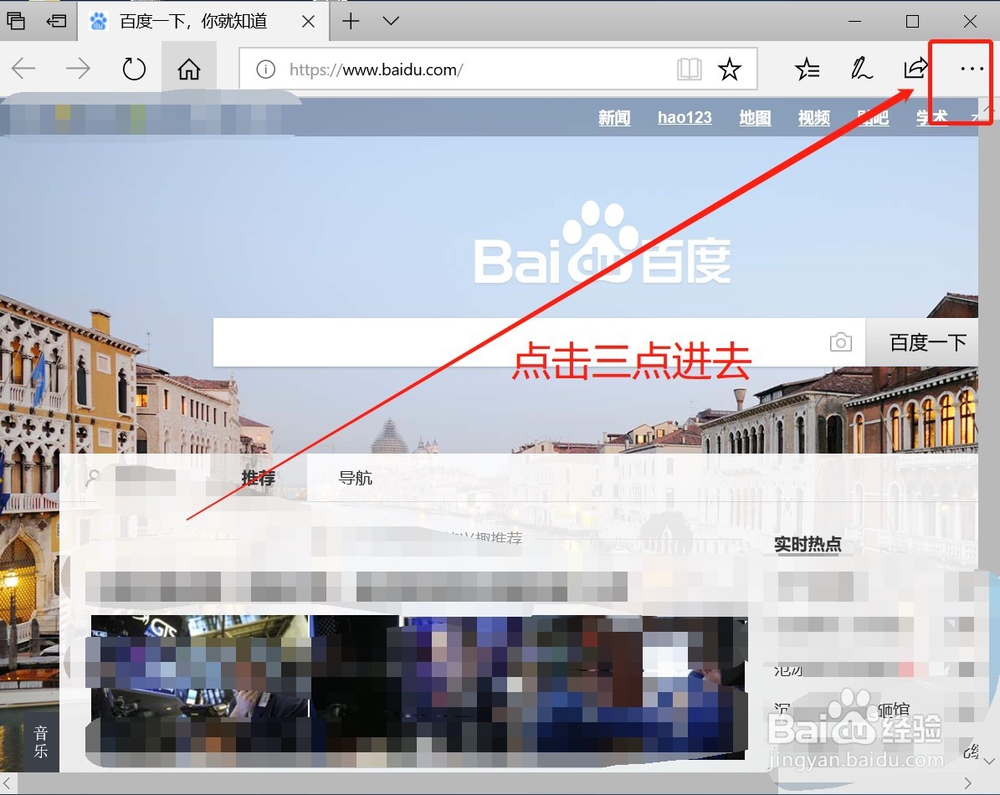
1、打开edge浏览器,找到右上角横着的那三点进去
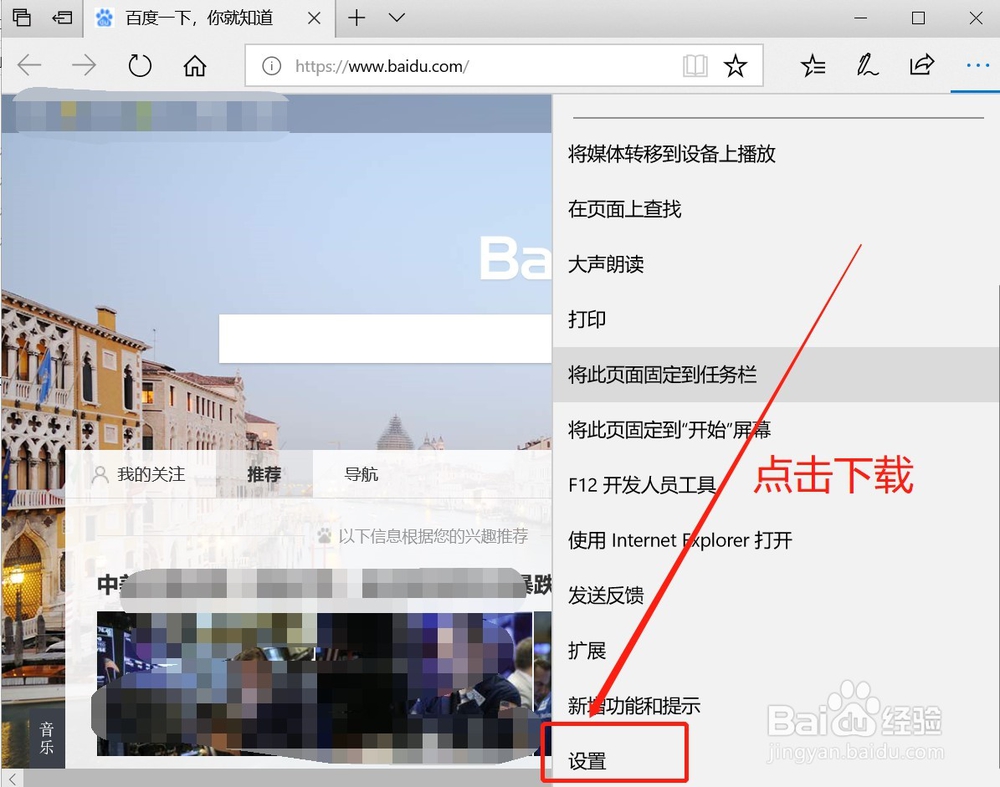
2、弹出的菜单中,选择【设置】
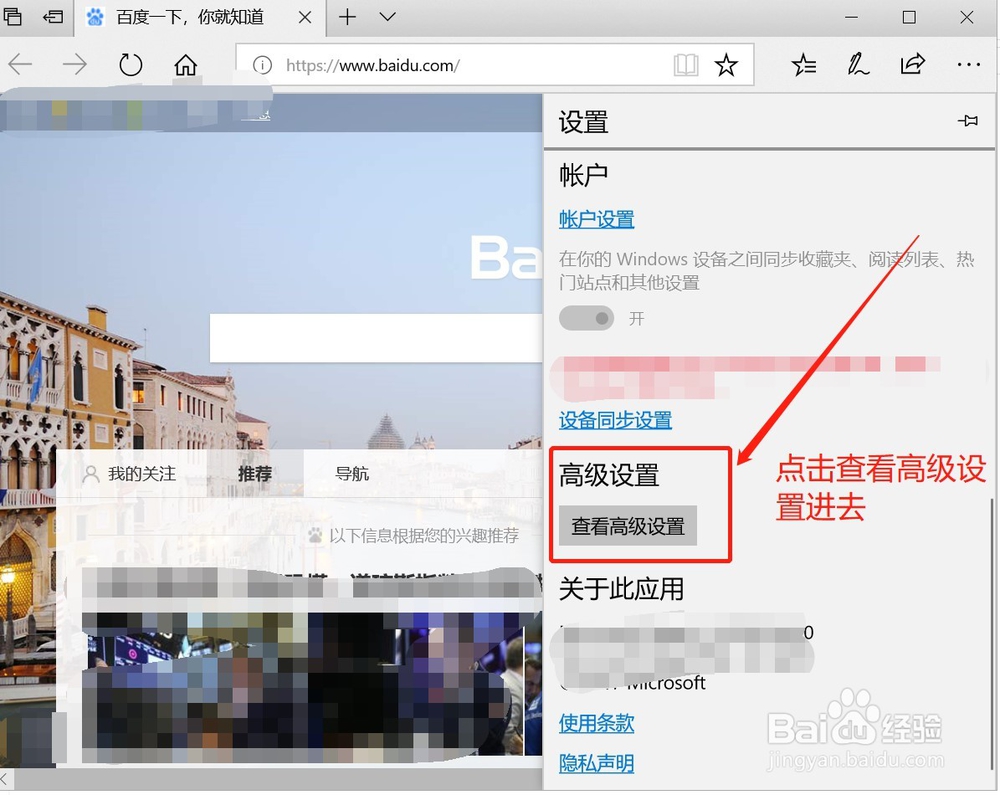
3、弹出【设置】界面,向下滚动到高级设置的地方,点击【查看高级设置】进去
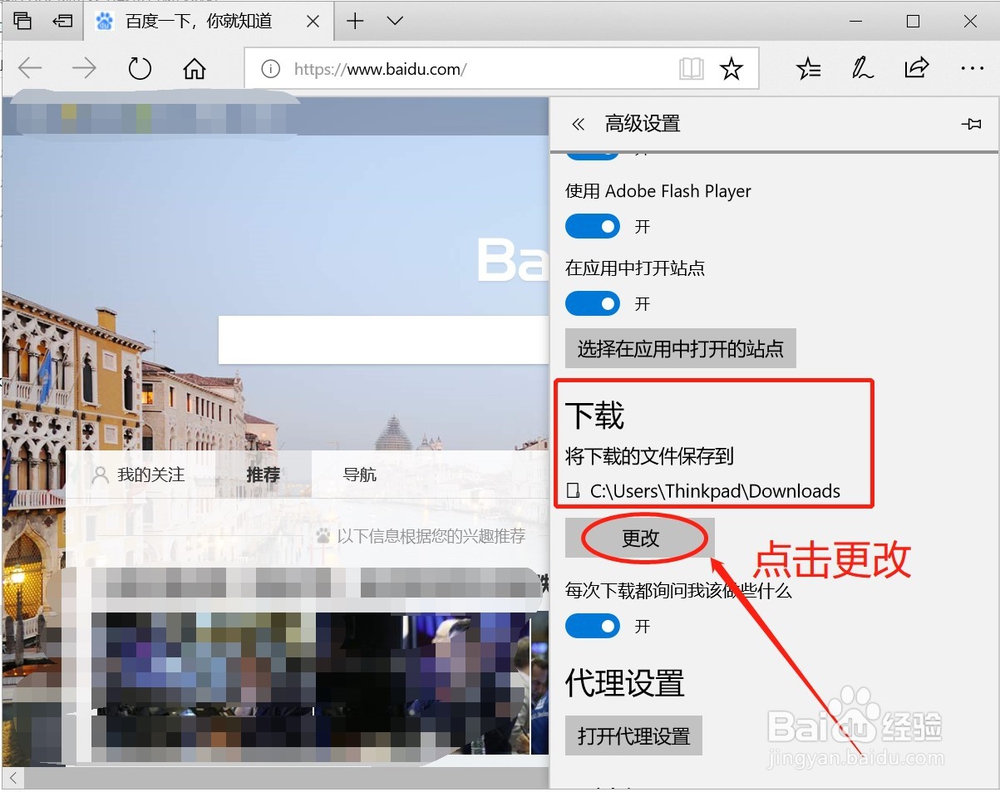
4、弹出高级设置界面,找到【下载】设置的位置,点击下边的【修改】
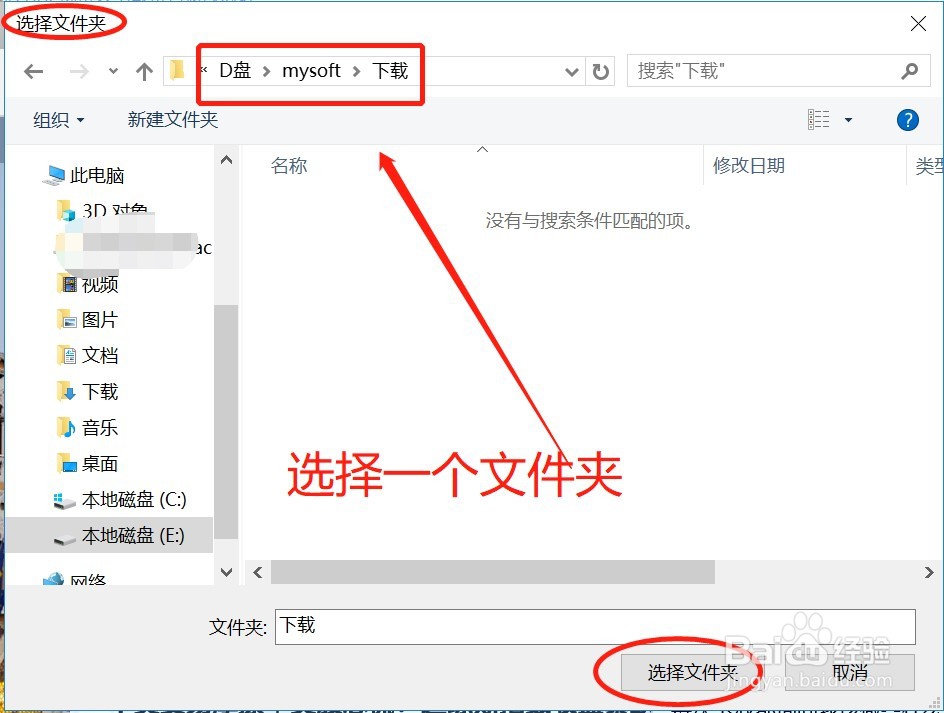
5、弹出选择下载路径即文件夹,选择好后,点击【选择文件夹】
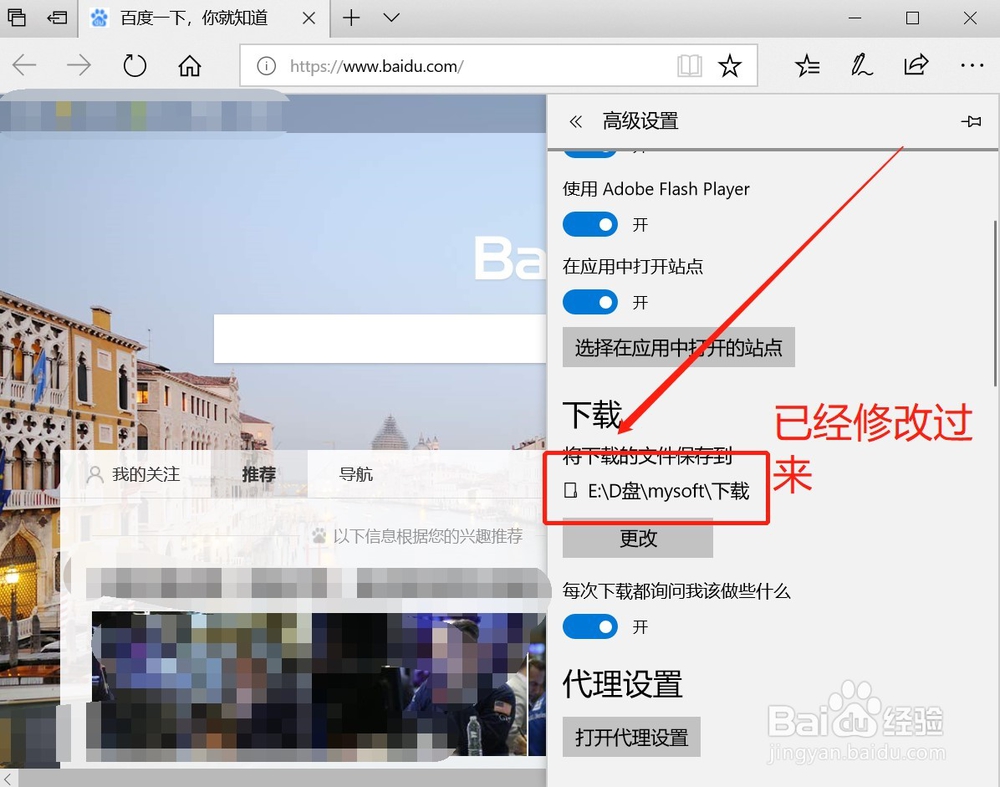
6、最后返回到下载设置位置,目录已经修改成功,如下图所示
时间:2026-05-20 22:42:18
1、打开edge浏览器,找到右上角横着的那三点进去
2、弹出的菜单中,选择【设置】
3、弹出【设置】界面,向下滚动到高级设置的地方,点击【查看高级设置】进去
4、弹出高级设置界面,找到【下载】设置的位置,点击下边的【修改】
5、弹出选择下载路径即文件夹,选择好后,点击【选择文件夹】
6、最后返回到下载设置位置,目录已经修改成功,如下图所示
