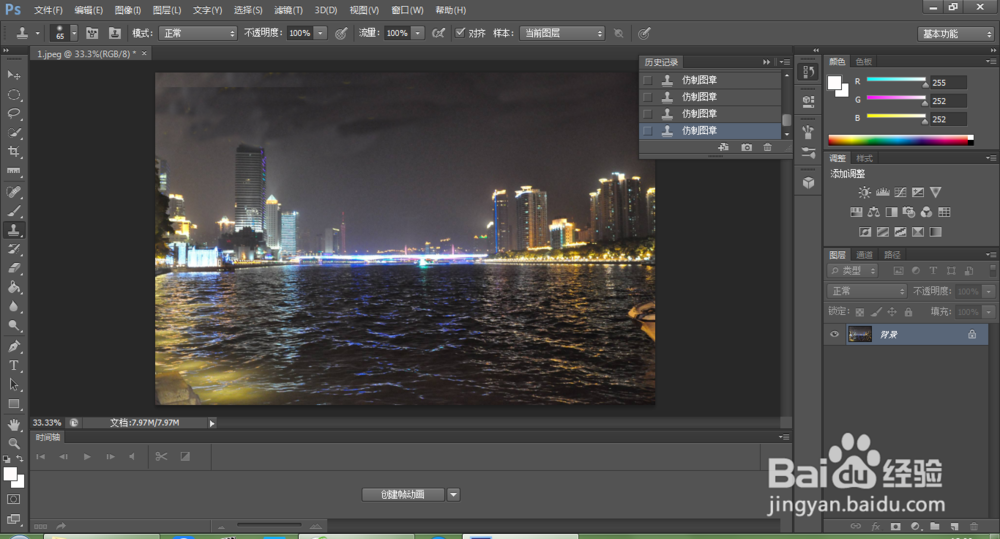
1、 仿制图章可以抹去图片中不合适的部分,也可以复制其中某个部分。这篇经验给大家介绍抹去图片中多余的部分。操作方法如下:
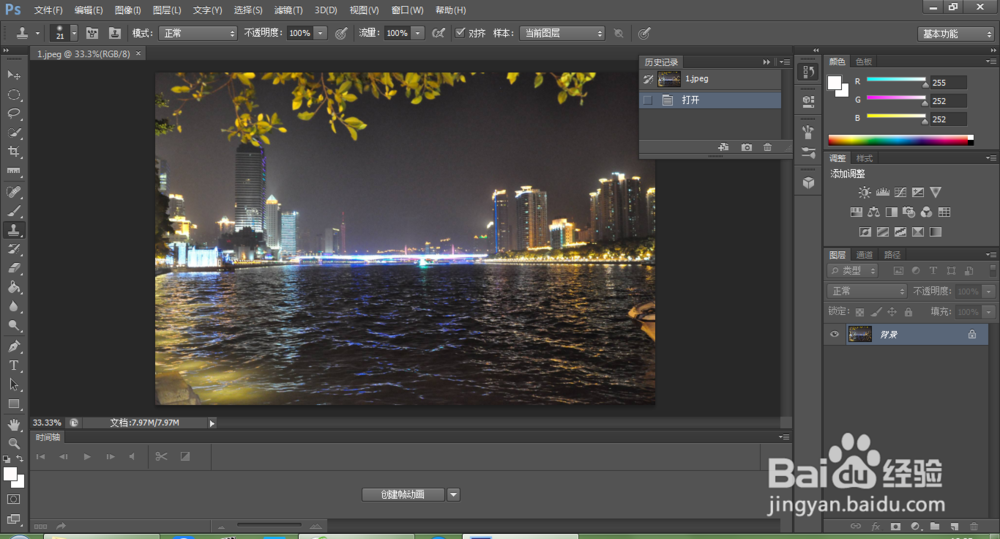
2、 首先,打开该软件,然后选择一张需要处理的图片,在Photoshop中打开。
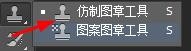
3、 然后,在Photoshop的工具栏中,找到“图章”工具,在“图章”工具上点击右键,选择“仿制图章工具”。

4、 在图片上需要进行处理的地方的旁边,按住ALT键和鼠标左键,选取该位置。然后,松开ALT键和鼠标左键,将光标移到需要抹掉的部分上,按住鼠标左键进行移动。即可将需要抹掉的部分变成和刚才选取的位置一样的图像。
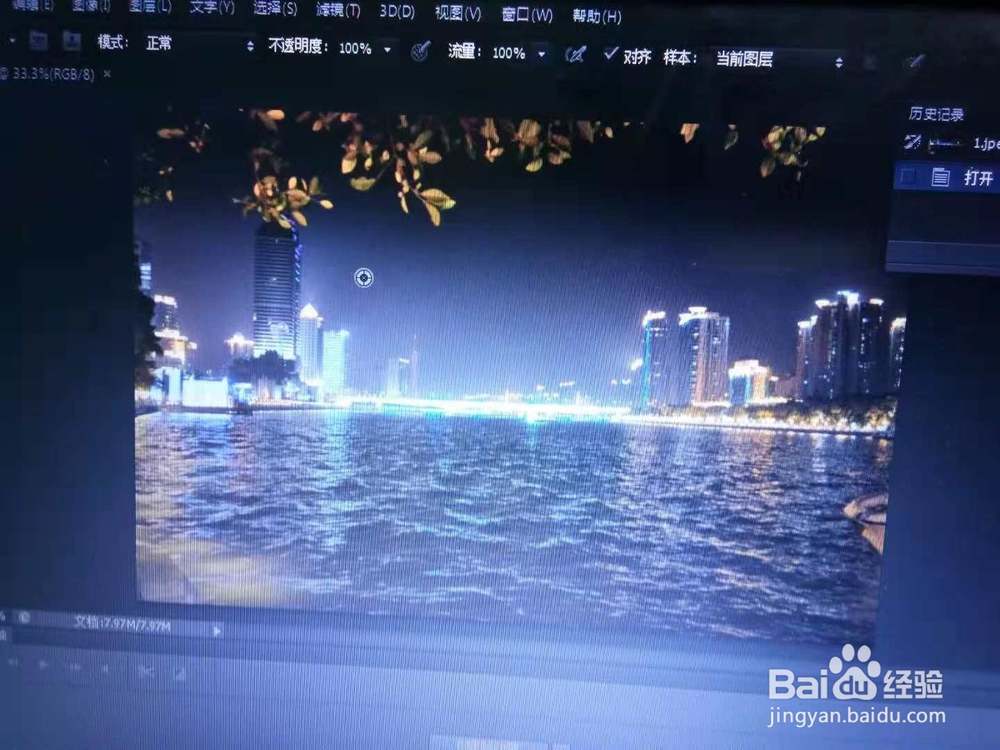
5、 注意,需要多进行几次周边位置的选取,不然做出来的效果可能不太好。这样就可以将图片上多余的部分去掉了。比如,小编就按这样的操作方法将图片上原有的杂乱的树叶处理掉了。