图解Microsoft Outlook 2010 设置方法

 时间:2026-02-14 14:18:33

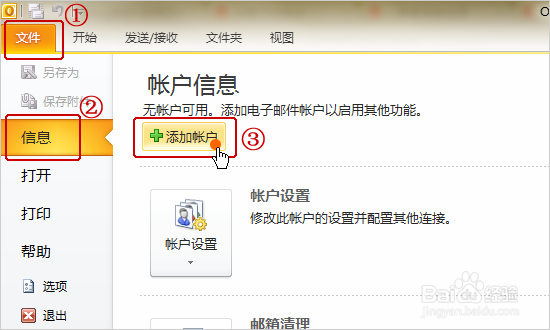
1、打开Microsoft Outlook2010,点击“文件”-->“信息” -->“添加帐户”,如下图所示:
图解Microsoft Outlook 2010 设置方法

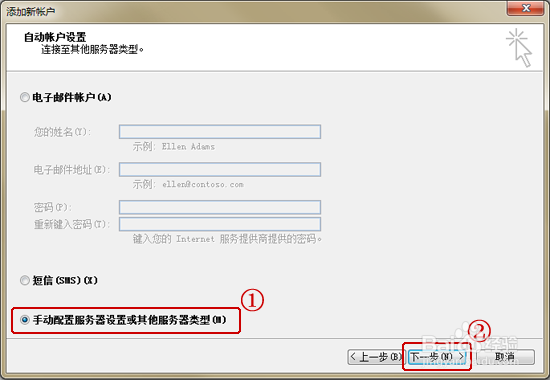
2、弹出如下图的对话框,选择“电子邮件帐户”,点击“下一步”,如下图所示:

图解Microsoft Outlook 2010 设置方法

3、选择“手动配置服务器设置或其他服务器类型”,点击“下一步”,如下趴科何图所示:
图解Microsoft Outlook 2010 设置方法

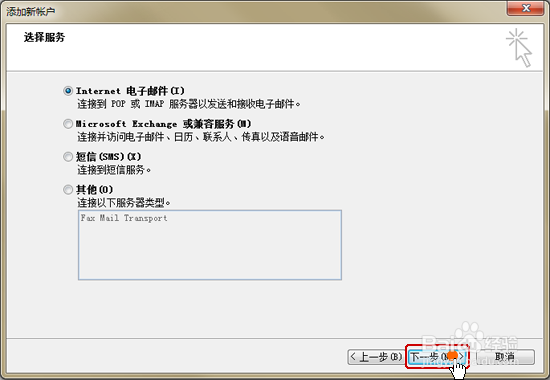
4、选中“Internet 电子邮件”,点击“下一步”,如下图所矿净示:

图解Microsoft Outlook 2010 设置方法

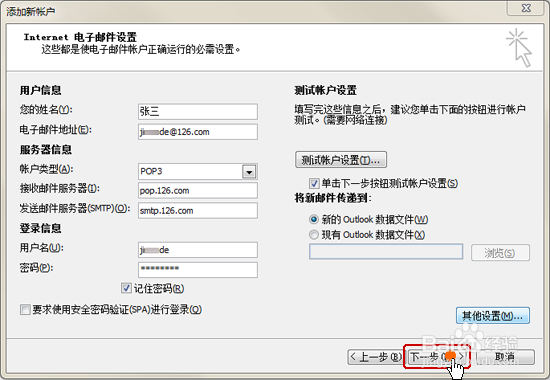
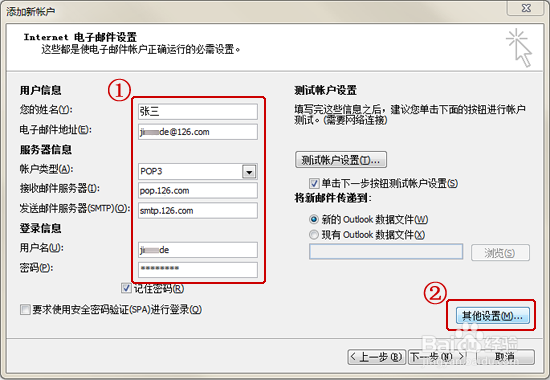
5、按页面提示填写帐户信息:帐户类型选择: pop3、接收邮件服务器: pop.126.com、发送邮件服务器:smtp.126.com,用户名: 使用系统默认(即不带后缀的@126.com),填写完毕后,点击“其他设置”,如下图所示:
图解Microsoft Outlook 2010 设置方法

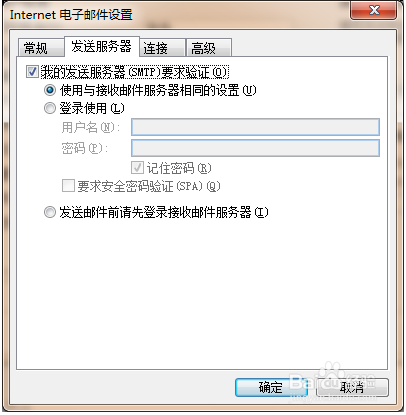
6、点击“其他设置”后会弹出对话框(如下图),选择“发送服务器”,勾选“糟常我的发送服务器(SMTP)要求验证”,并点击“确定”,如下图所示:
图解Microsoft Outlook 2010 设置方法

7、回到刚才的对话框,点击“下一步”,如下图所示:

图解Microsoft Outlook 2010 设置方法

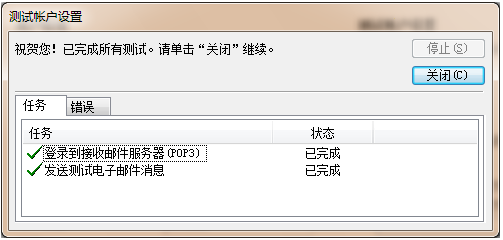
8、在弹出的“测试帐户设置对话框”,如出现下图情况,说明您的设置成功了,如下图所示:
图解Microsoft Outlook 2010 设置方法

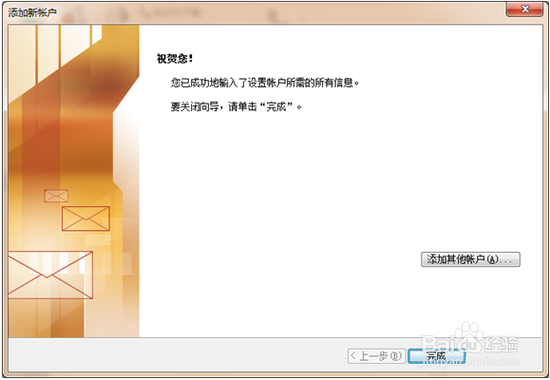
9、在弹出的对话框中,点击“完成”,如下图所示:

图解Microsoft Outlook 2010 设置方法

  • outlook2013如何添加多个电子邮件账户
  • outlook 2016 怎么修改邮件数据文件存放位置
  • Outlook 2007 添加本地数据文件
  • outlook配置exchange邮箱满了想保存怎么办?
  • foxmail怎么导出过滤器规则脚本
  • 热门搜索
    生日邀请函怎么写 菠萝怎么吃 菠萝蜜怎么吃 李毅吧为什么这么火 羁怎么读 滚用英语怎么说 崴怎么读 五角星怎么剪 神经衰弱怎么办 祁怎么读