PS快速设计突出的字体

 时间:2026-02-12 03:39:43

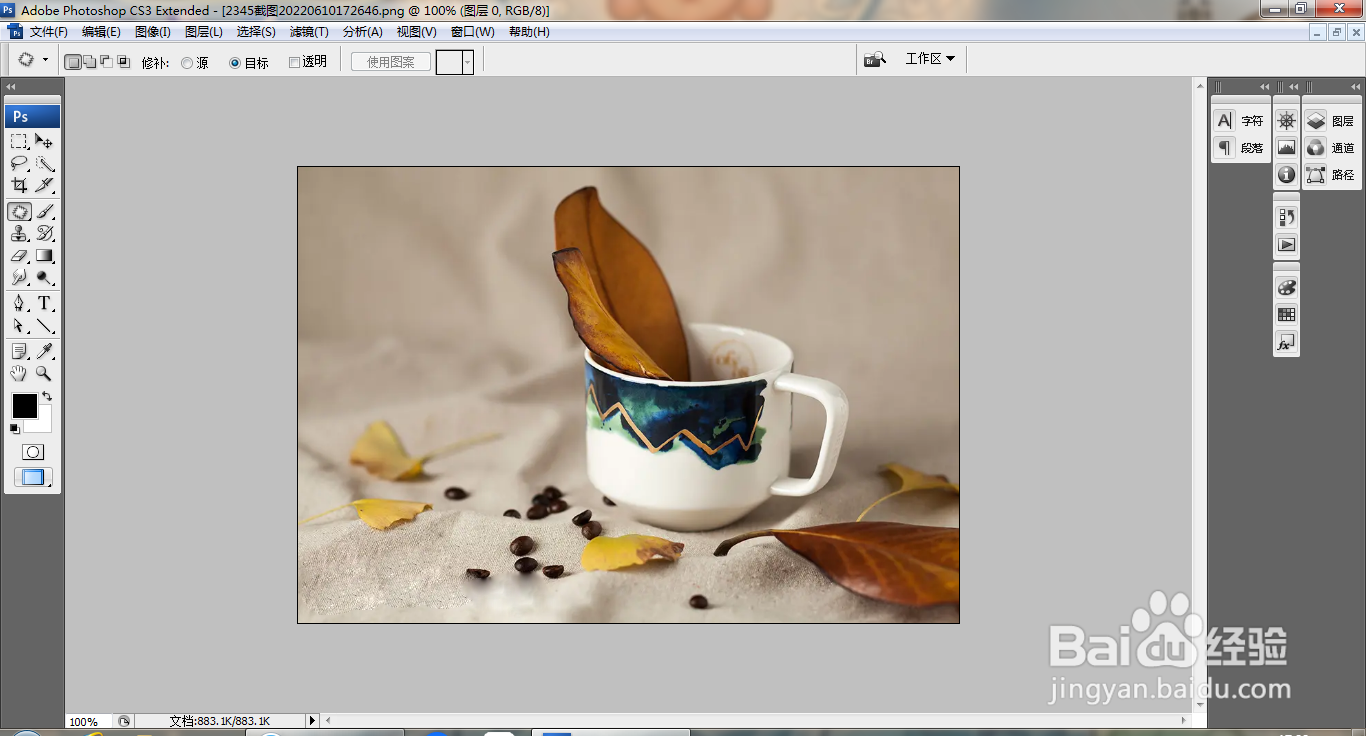
1、打开PS,打开图片,如图

PS快速设计突出的字体

2、按ctrl+M打开曲线对话框,调整曲线节点,如图

PS快速设计突出的字体

3、选择横排文字工具,输入字体,调整字体颜色为深橙色,如图

PS快速设计突出的字体

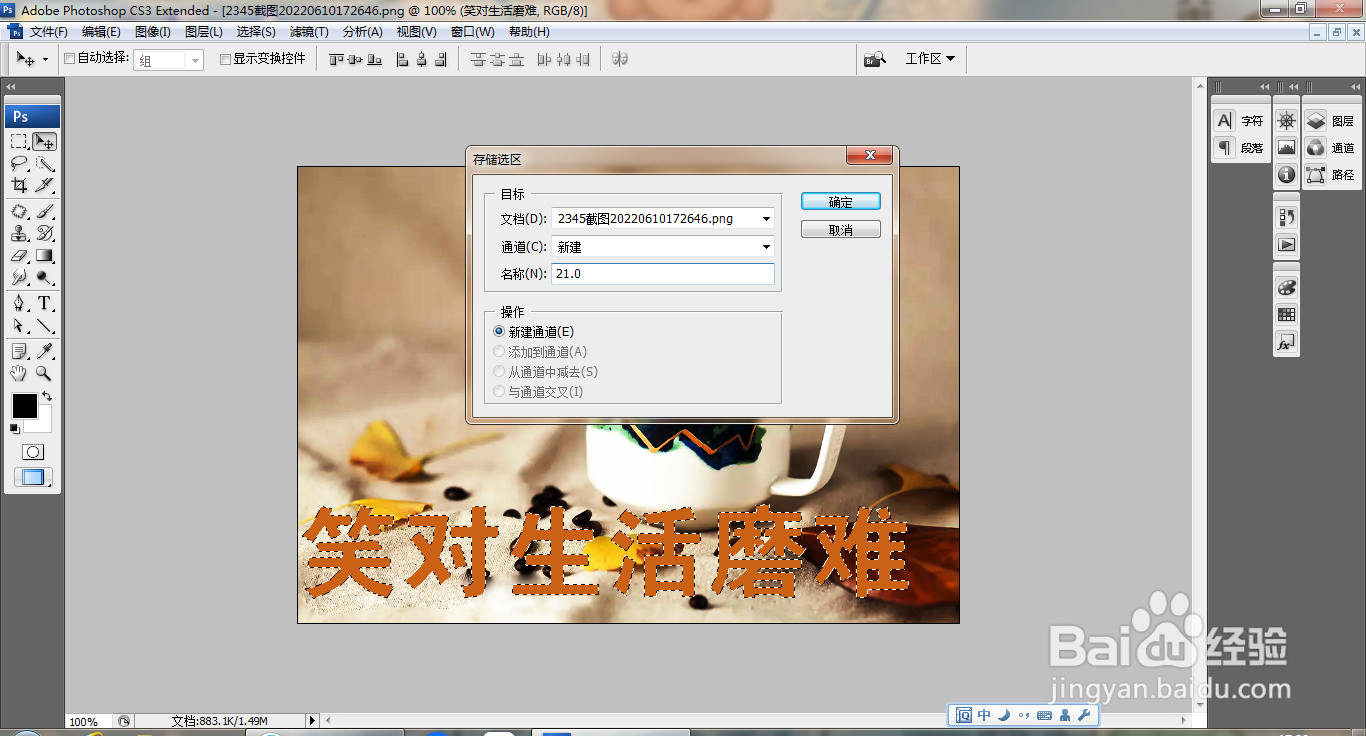
4、选中文字图层,按ctrl键载入选区,如图

PS快速设计突出的字体

5、点击选择,存储选区,点击确定,如图

PS快速设计突出的字体

6、点击通道,存储的选区被新建,如图

PS快速设计突出的字体

7、选择滤镜,杂色,添加杂色,设置数量为51.85%,点击确定,如图

PS快速设计突出的字体

8、选择滤镜,风格化,风,设置风向为从左,点击确定,如图

PS快速设计突出的字体

9、按ctrl+L打开色阶对话框,调整色阶滑块,如图

PS快速设计突出的字体

10、将选区存储为通道,新建alpha1通道,对字体载入选区,回到RGB通道,如图

PS快速设计突出的字体

11、回到图层,将图层和背景图层合并,选择滤镜,渲染,光照效果,点击纹理通道为alpha1通道,点击确定,如图

PS快速设计突出的字体

12、再次执行光照效果滤镜,这样突出的字体被记录下来,如图

PS快速设计突出的字体

  • ps如何随意拉字体变形
  • ps怎么制作凸起浮雕效果
  • ps怎么做渐变色的圆环
  • photoshop怎么将文字制作为凸起效果?
  • 在ps中给文字添加凸起和光泽效果
  • 热门搜索
    现在什么网游比较火 漂泊的意思 秋浦歌的意思 羿的意思 对口招生是什么意思 小米max什么时候上市 执迷不悟的意思 考公务员需要什么准备 pumpkin是什么意思 舍生取义的意思