Word怎么快速给表格添加标题(两种方法)

 时间:2026-04-28 15:10:49

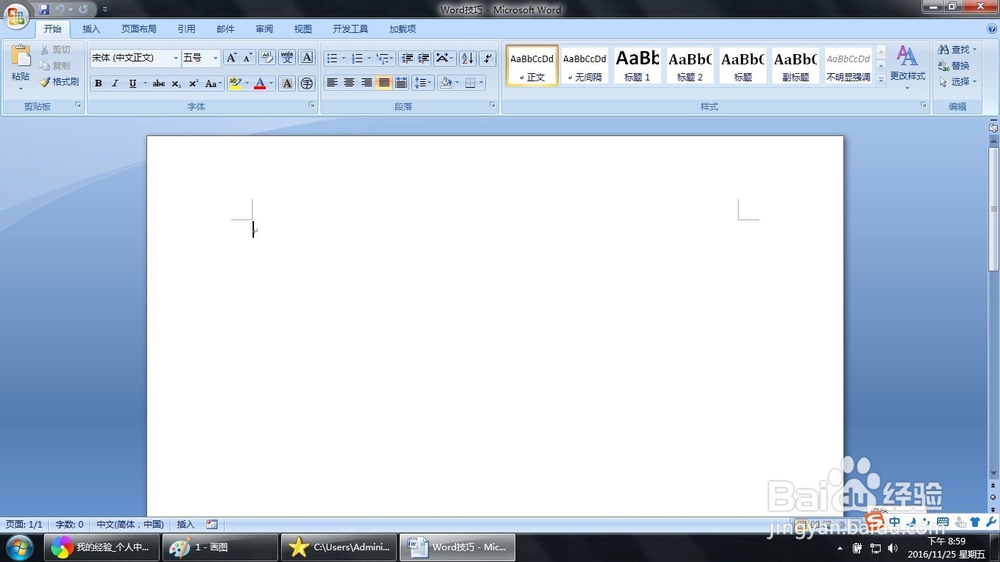
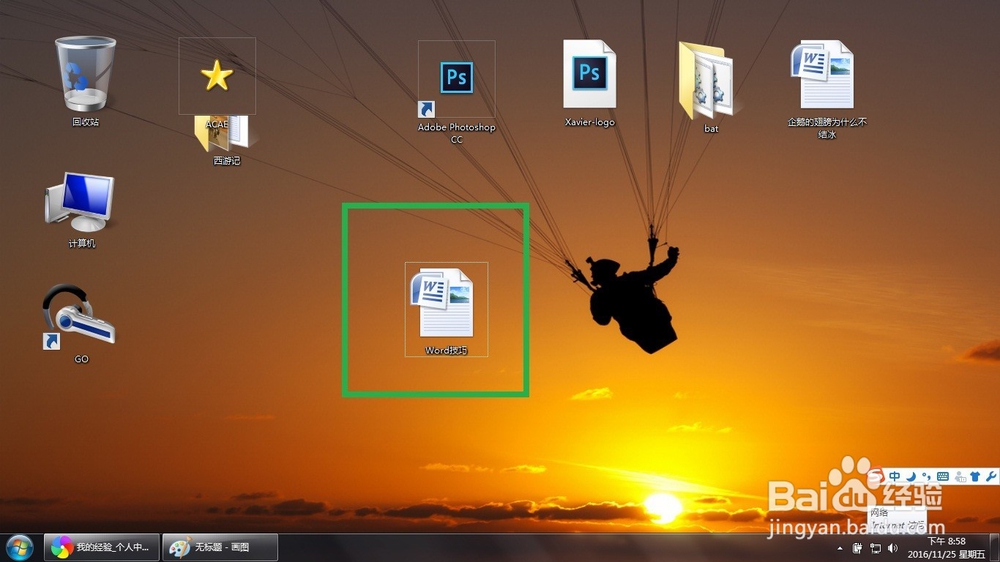
1、电脑上新建word文件,例如命名为“word技巧”~!!!
Word怎么快速给表格添加标题(两种方法)

2、双击“word技巧”,打开word文件~!!!

Word怎么快速给表格添加标题(两种方法)

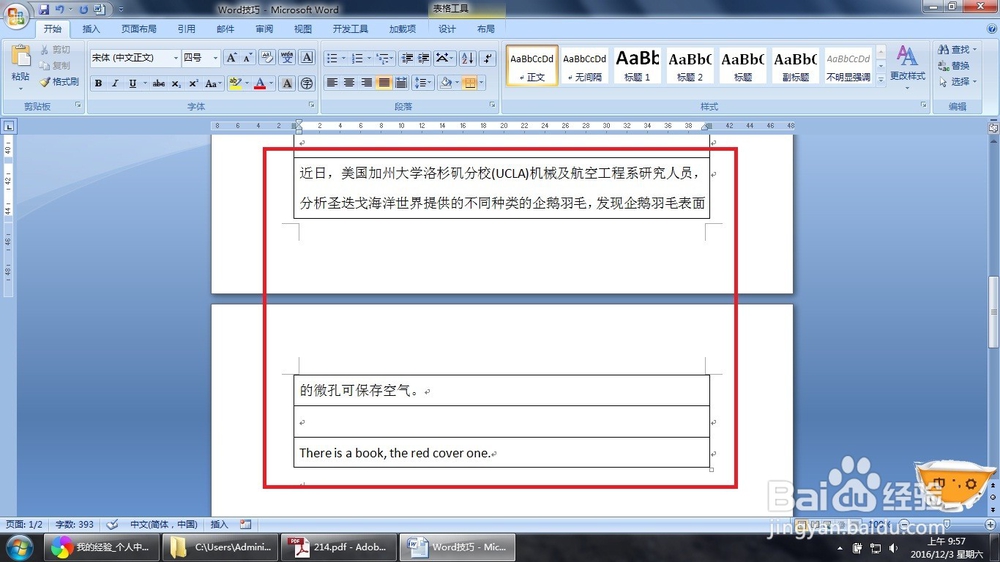
3、输入内容作为示例,包含几行的表格

Word怎么快速给表格添加标题(两种方法)

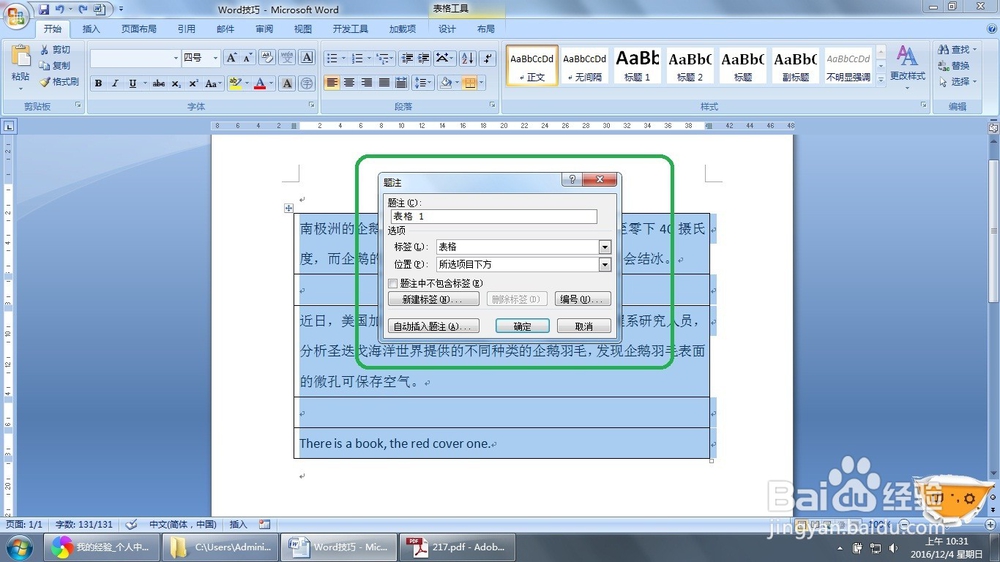
4、在表格左上方的“十字”标识上右击,弹出设置的对话框

Word怎么快速给表格添加标题(两种方法)

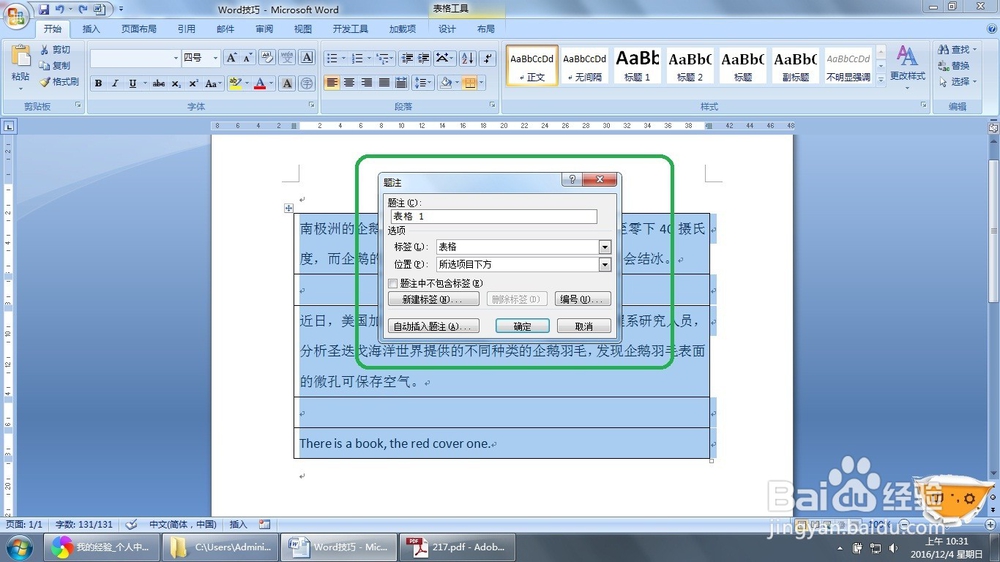
5、弹出标题设置的对话框,输入“标题1”,作为要命名的标题的名称

Word怎么快速给表格添加标题(两种方法)

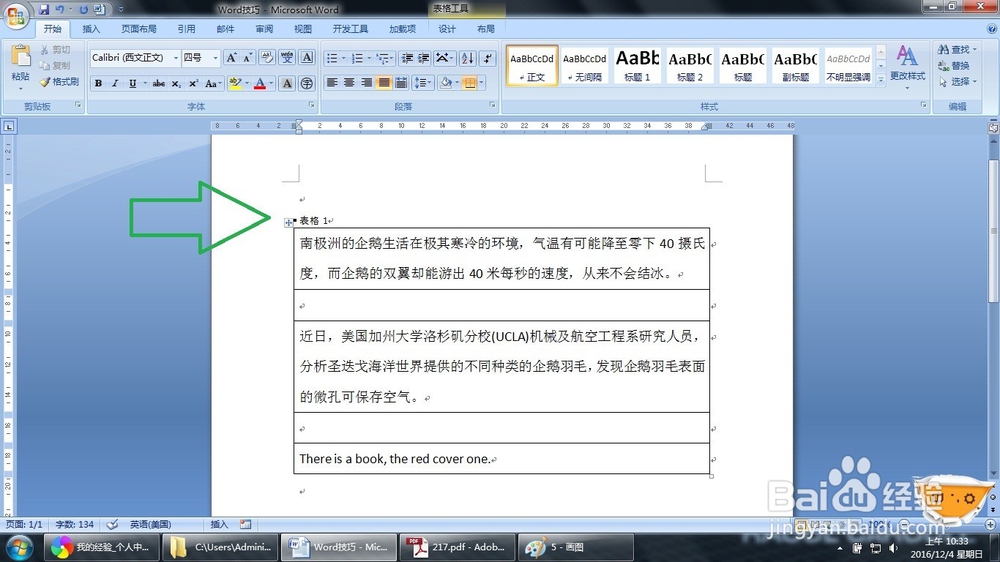
6、点击确定,可以看到表格的左上方已经出现了要命名的表格的名称

Word怎么快速给表格添加标题(两种方法)

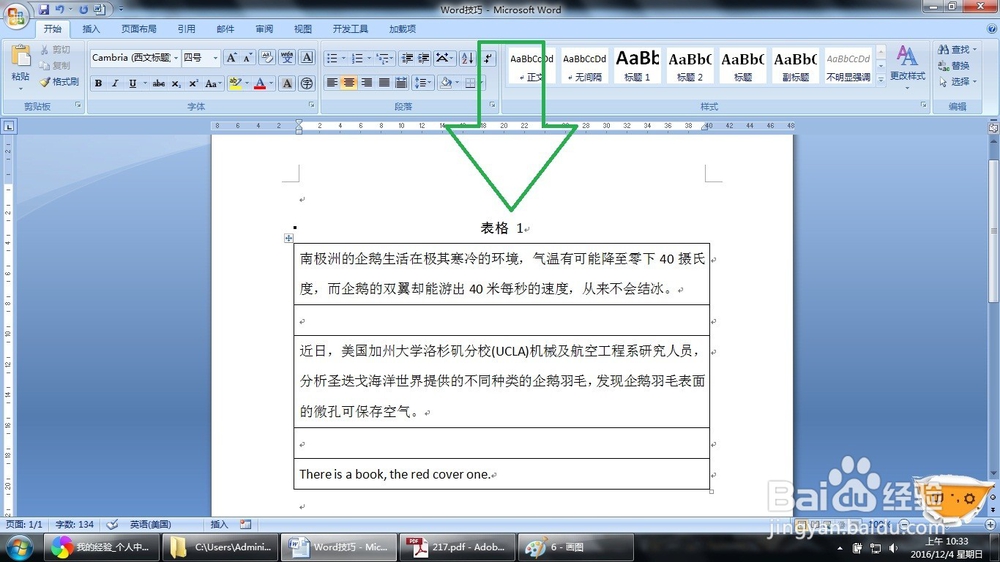
7、加大标题默认的字号,位置设置为居中,即完成对表格的命名~!!!

Word怎么快速给表格添加标题(两种方法)

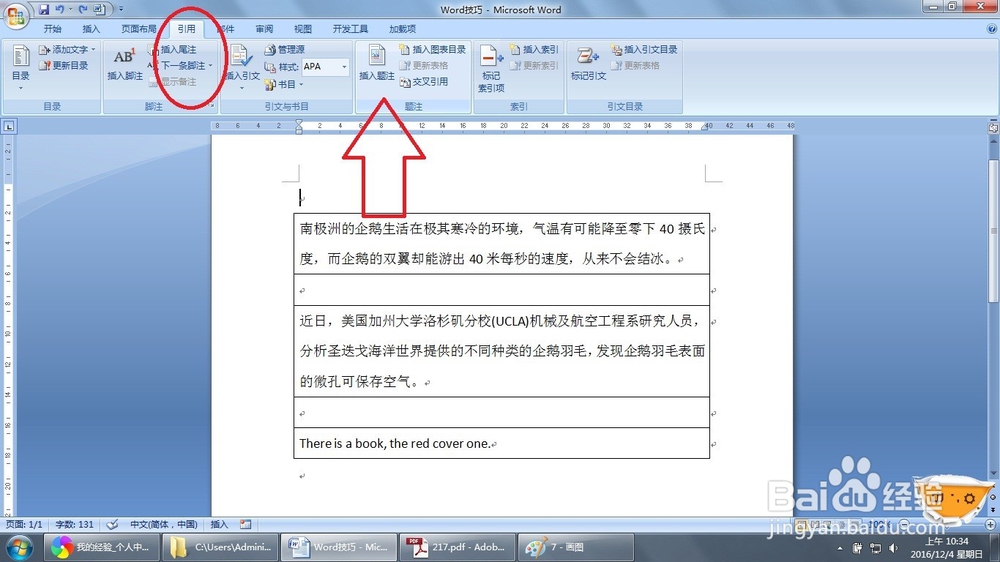
1、在word上方的工具栏里,点击“引用”选项,点击“添加题注”的选项

Word怎么快速给表格添加标题(两种方法)

2、弹出标题设置的对话框,输入“标题1”,作为要命名的标题的名称

Word怎么快速给表格添加标题(两种方法)

3、点击确定,可以看到表格的左上方已经出现了要命名的表格的名称

Word怎么快速给表格添加标题(两种方法)

4、加大标题默认的字号,位置设置为居中,即完成对表格的命名~!!!

Word怎么快速给表格添加标题(两种方法)

  • M16梁单元细部分析
  • Word如何设置论文的多级列表格式?
  • EXCEL怎么用SmartArt建立关系中的线性维恩图
  • word中如何删除空格以及将表格一分为二
  • word中怎么插入特殊数字?
  • 热门搜索
    苹果手机怎么截图 粉蒸肉的做法 猪腰子汤的做法 肉末鸡蛋羹的做法 凉菜做法大全 栎怎么读 电脑输入法不见了怎么调出来 波士顿龙虾的做法 腐乳的做法 陕西凉皮做法