1、把多张图片放在一个文件夹内,图片按顺序标好,之后新建一个ppt

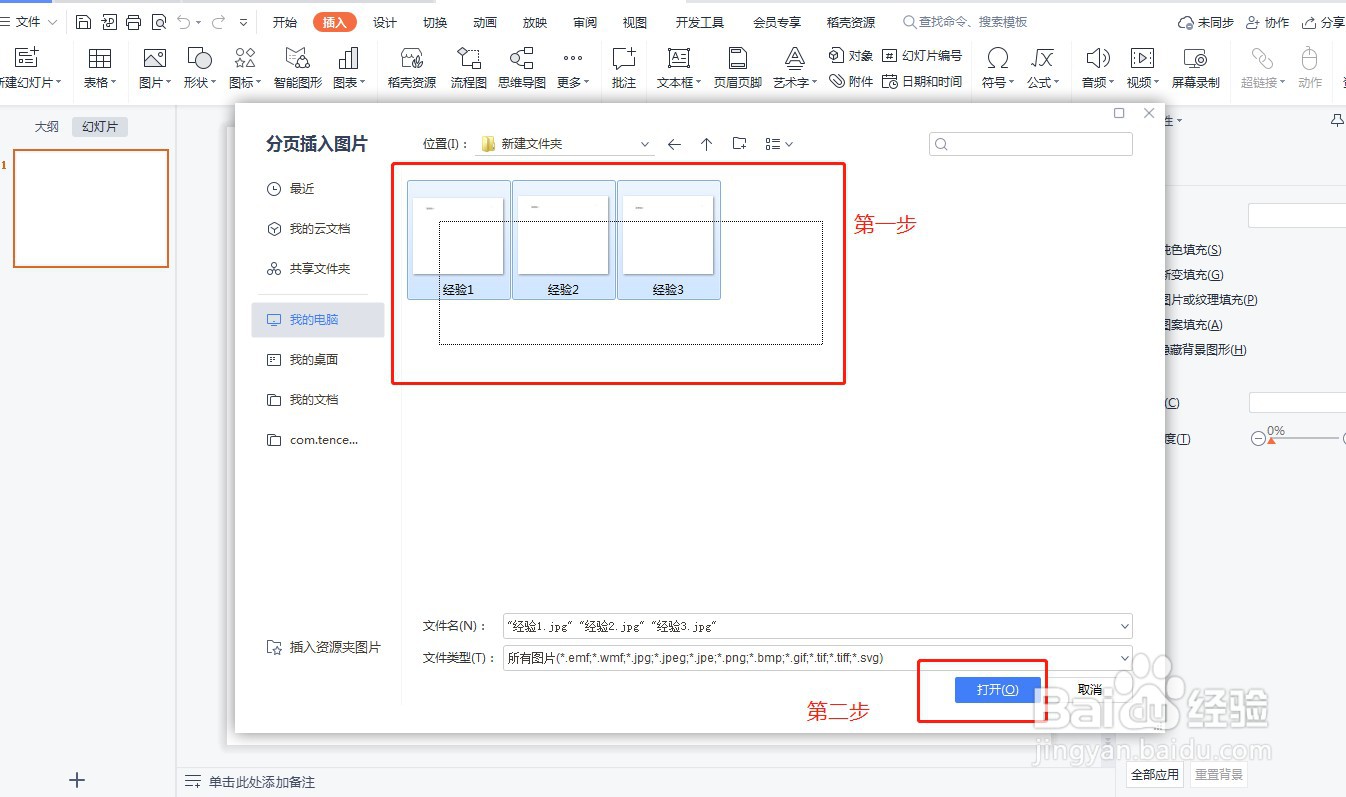
2、打开ppt,点击:插入--分页插入,找到做好图片所在的文件夹,用鼠标全选图片,选中所有图片之后点打开


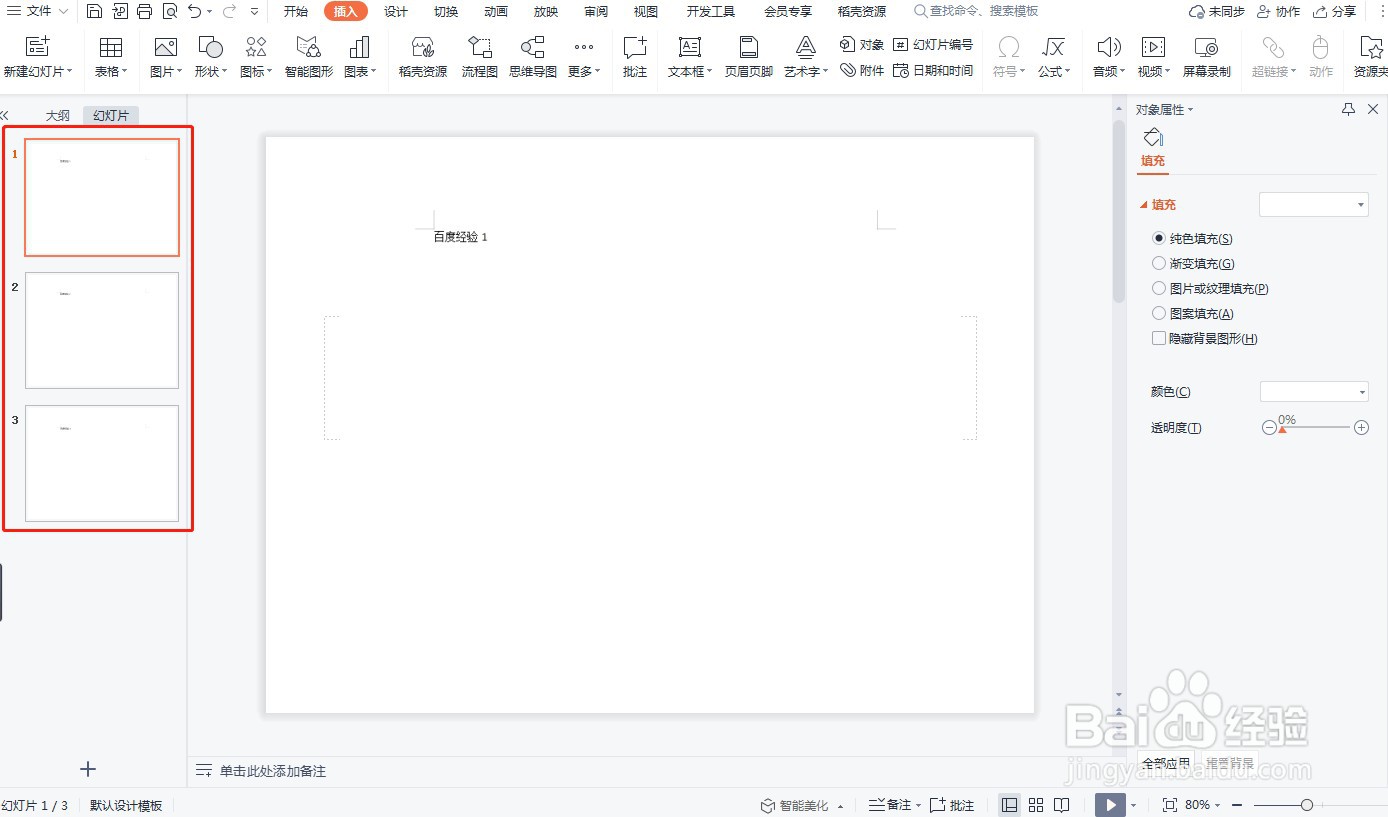
3、图片就会按顺序插入到ppd中,点击表格中的设计,有一个页面设置和幻灯片大小可以设置图片大小
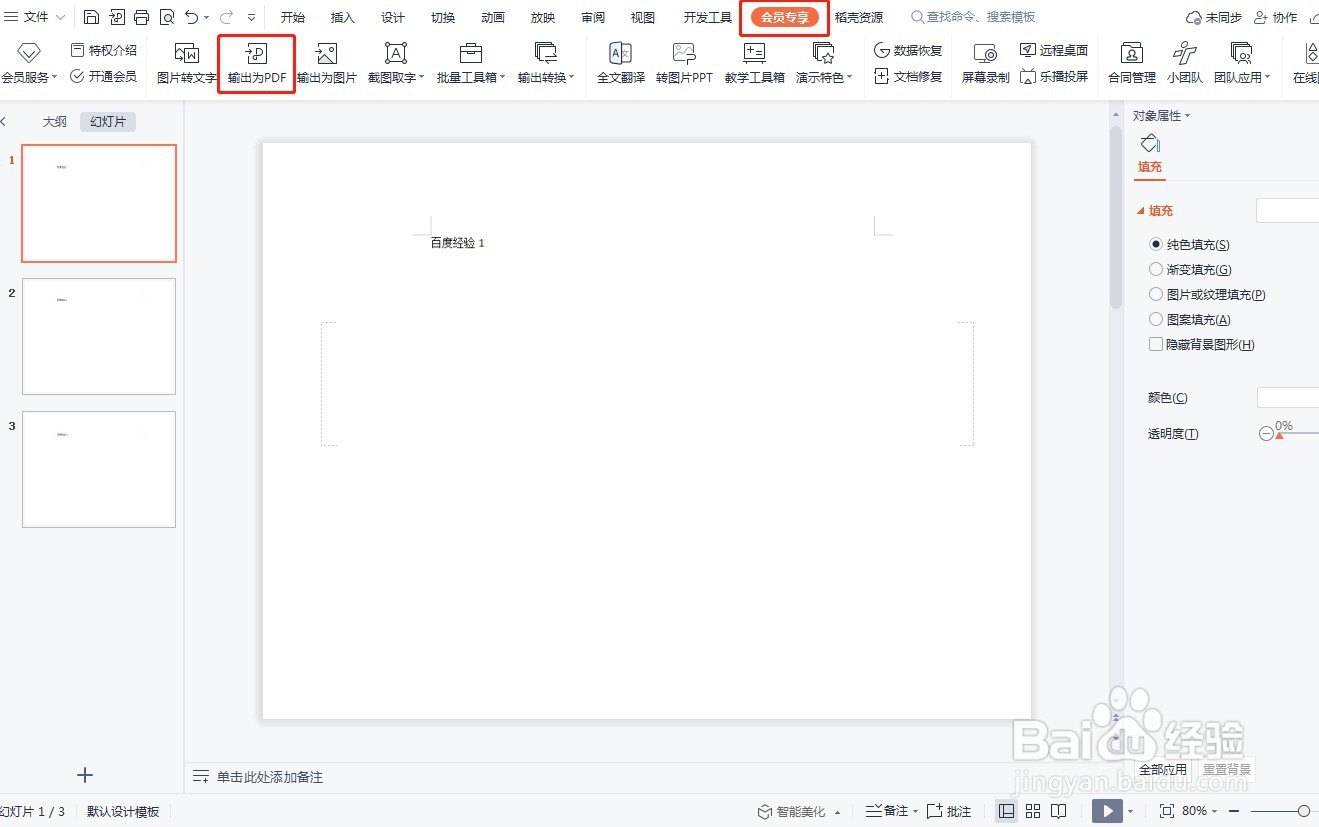
4、设置好之后,点表格中的会员专享,里面有一个“输出为PDF”功能,点击之后有提示可以修改名称和保存位置
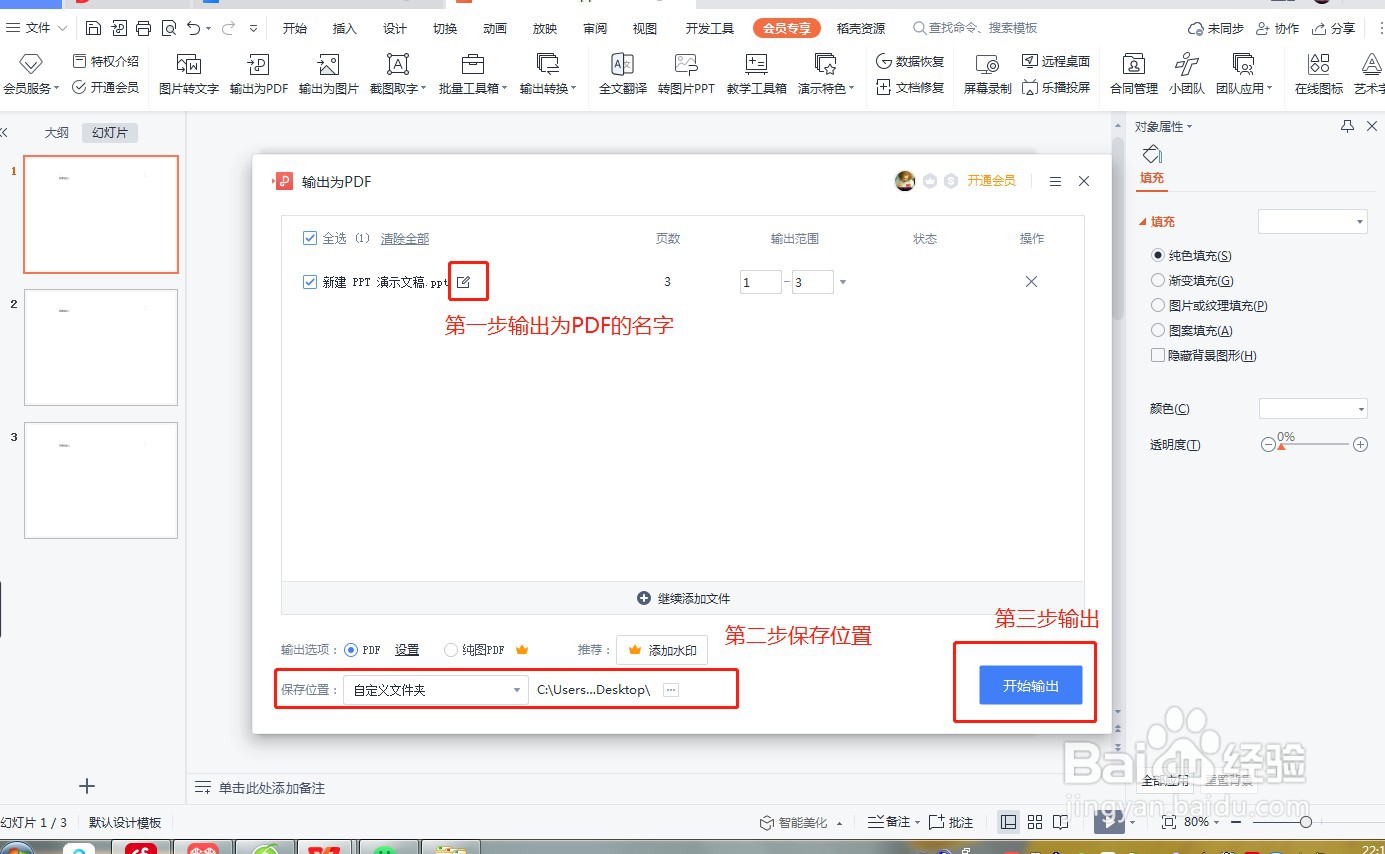
5、修改后点击“输出PDF”即可保存,然后点图中的操作,可以直接打开PDF,这样多张图片就可以转换为PDF了。


时间:2026-04-25 16:05:19
1、把多张图片放在一个文件夹内,图片按顺序标好,之后新建一个ppt
2、打开ppt,点击:插入--分页插入,找到做好图片所在的文件夹,用鼠标全选图片,选中所有图片之后点打开
3、图片就会按顺序插入到ppd中,点击表格中的设计,有一个页面设置和幻灯片大小可以设置图片大小
4、设置好之后,点表格中的会员专享,里面有一个“输出为PDF”功能,点击之后有提示可以修改名称和保存位置
5、修改后点击“输出PDF”即可保存,然后点图中的操作,可以直接打开PDF,这样多张图片就可以转换为PDF了。
