1、选择安装驱动
双击打开驱动安装程序,进入驱动程序安装向导,选择“安装打印机驱动程序”点击“下一步”。

2、选择连接方式
选择打印机的连接方式,默认选择“USB”连接,也可以选择网络或者蓝牙的连接方式,点击“下一步”。

3、选择型号和端口
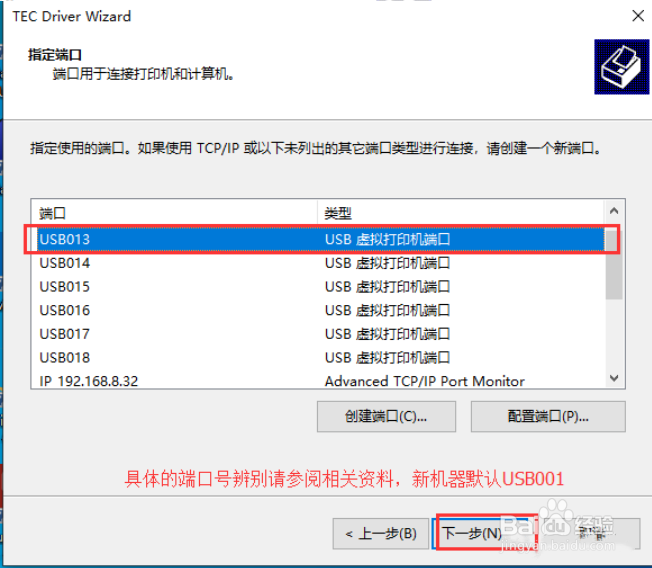
选择安装驱动的打印机型号,可以点击下方的“浏览”在本地计算机中查找,点击“下一步”,选择打印机端口,点击“下一步”。

4、设置打印机名称
输入打印机名称,可以使用默认名称,下方可以选择是否要共享这台打印机,点击“下一步”。

5、检查配置信息
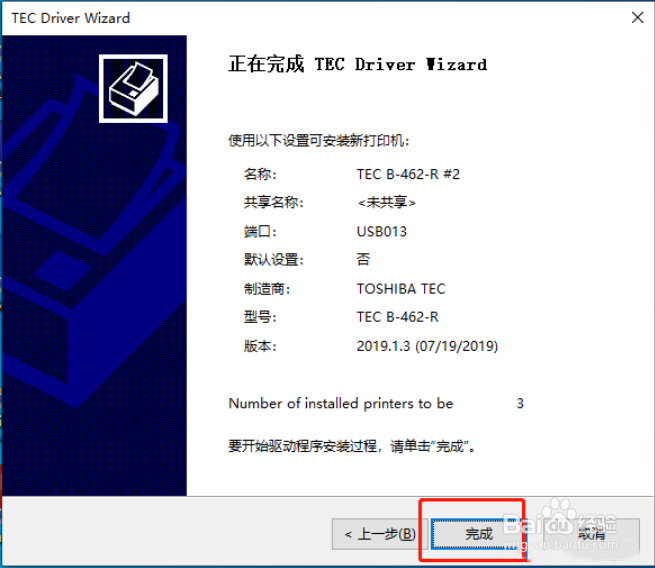
检查之前的配置信息,点击“上一步”可以修改之前的配置,确认无误后,点击“完成”开始安装驱动程序。
6、等待进度完成
等待安装程序的进度完成,进度完成后,点击“完成”退出向导,安装完成。

