altium designer 13学习之过孔类

 时间:2026-02-14 10:24:20

1、第一步,先从电脑中打开这款软件,并打开任意一块电路PCB板,或是你现在正在做的PCB,如下图所示

altium designer 13学习之过孔类

2、第二步,在altium designer 13中的上面工具栏中找到添加过孔的快捷键,对过孔不用设置及采用默认设置,如下图如示

altium designer 13学习之过孔类

3、第三步,为了方便我们的比较,我们先在PCB板上放置如下所示的三个过孔,那么这三个过孔做出的PCB板实际是什么样子呢?

altium designer 13学习之过孔类

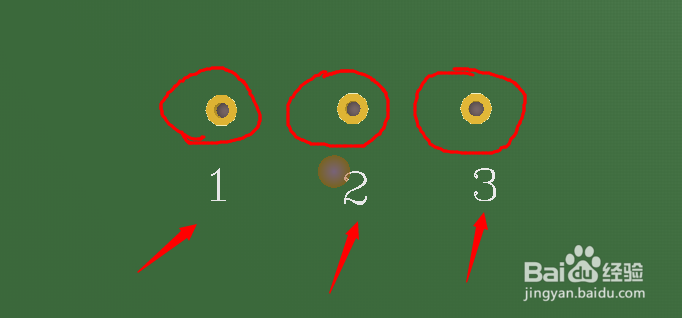
4、第四步,我们为看清我们所加过孔的实际做板效果图,我们可以先看它的3D图形,如下所示,这三个过孔在此处都是开窗的形式,做的电路板都是有锡镐的
altium designer 13学习之过孔类

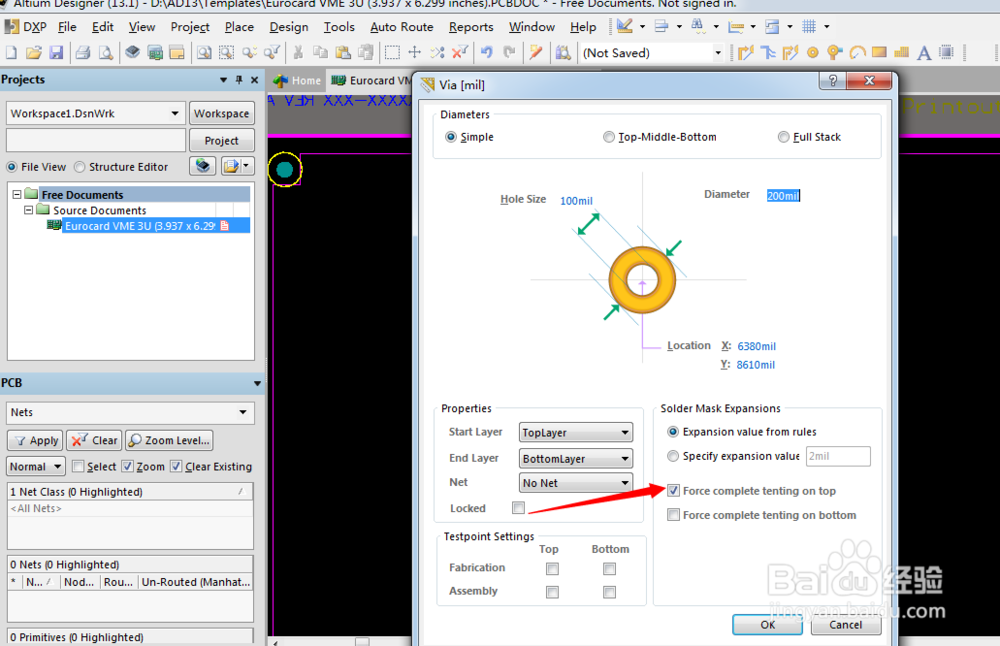
5、第五步,为了改为无锡镐的过孔,先用鼠标双击第2个过孔,1.3号过孔不变,如下所示,将箭头所指勾上,这样的过孔正面就不开窗了,同时也不会有锡镐了,把下面的也勾上的话,底面也会不开窗
altium designer 13学习之过孔类

6、第六步,比较修改后的效果图,2号是不开窗,1,3号是开窗,成功了解了开窗与不开窗的小细节,这样你设计电路板的时候就会更高效了

altium designer 13学习之过孔类

  • 如何使用Altium designer设计PCB多层板
  • Altium Designer怎么开启自动保存间隔
  • Altium Designer 18中放置封装文本的方法
  • Altium Designer怎么添加图纸入口
  • ad9的一些高级功能。
  • 热门搜索
    天若有情天亦老是什么意思 炒锅用什么材质的好 tvoc是什么意思 柳树靠什么传播种子的 美国代购什么好 人尽可夫是什么意思 sunset是什么意思 guest是什么意思 生死狙击什么枪最好 率先垂范的意思