利用photoshop为局部区域替换颜色

 时间:2026-02-14 00:22:19

1、打开photoshop界面 首先将需要局部替换颜色的图像文件拖动到photoshop界面打开

利用photoshop为局部区域替换颜色

2、在图层导航栏拖动图层到下方创建新图层标志 创建一个新的图层

利用photoshop为局部区域替换颜色

3、背景图层上方出现一个新的复制的图层处于选中状态 点击 图像 调整 替换颜色命令

利用photoshop为局部区域替换颜色

4、在替换颜色对话框中选择吸管工具 点按图像中人物衣服区域 目的是吸取衣服的颜色

利用photoshop为局部区域替换颜色

5、点击吸管加工具 可以添加颜色区域 或者按快捷键shift点按鼠标 减去颜色区域的的快捷键是按住alt 点击鼠标左键

利用photoshop为局部区域替换颜色

6、拖动色相滑块 可以改变裙子的颜色 同时可以调整容差 改变颜色范围大小 也可适当调整饱和度和明度 最后点按确定
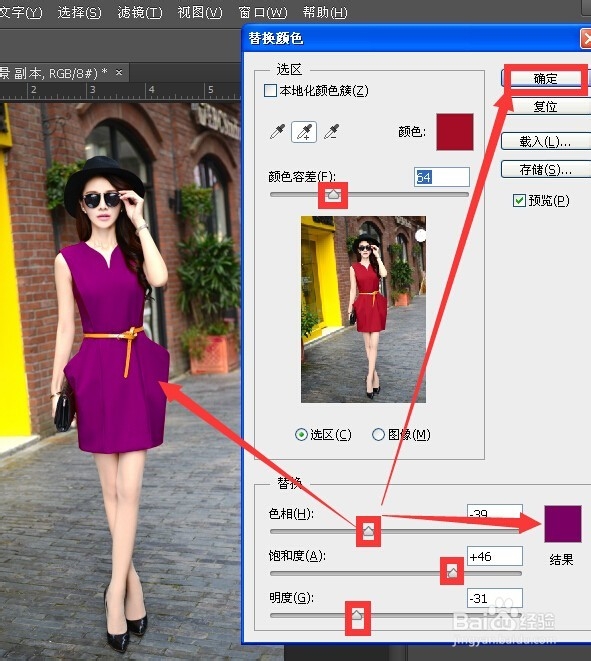
利用photoshop为局部区域替换颜色

7、这是完成替换颜色宏的效果和没替换颜色之前的效果对比

利用photoshop为局部区域替换颜色

  • ps里替换颜色工具怎么用
  • 怎么对PS抠图后残留的白边进行消除
  • ps如何抠图人像
  • Ps怎么把图片变清晰
  • ps如何去掉图片的背景底色
  • 热门搜索
    含维生素c的水果 带电粒子在电场中的运动 家用空调什么牌子好 鬼使神差是什么意思 官宦是什么意思 支那什么意思 天际通是什么 维生素b6回奶 养生堂天然维生素e apec蓝是什么意思